Contents
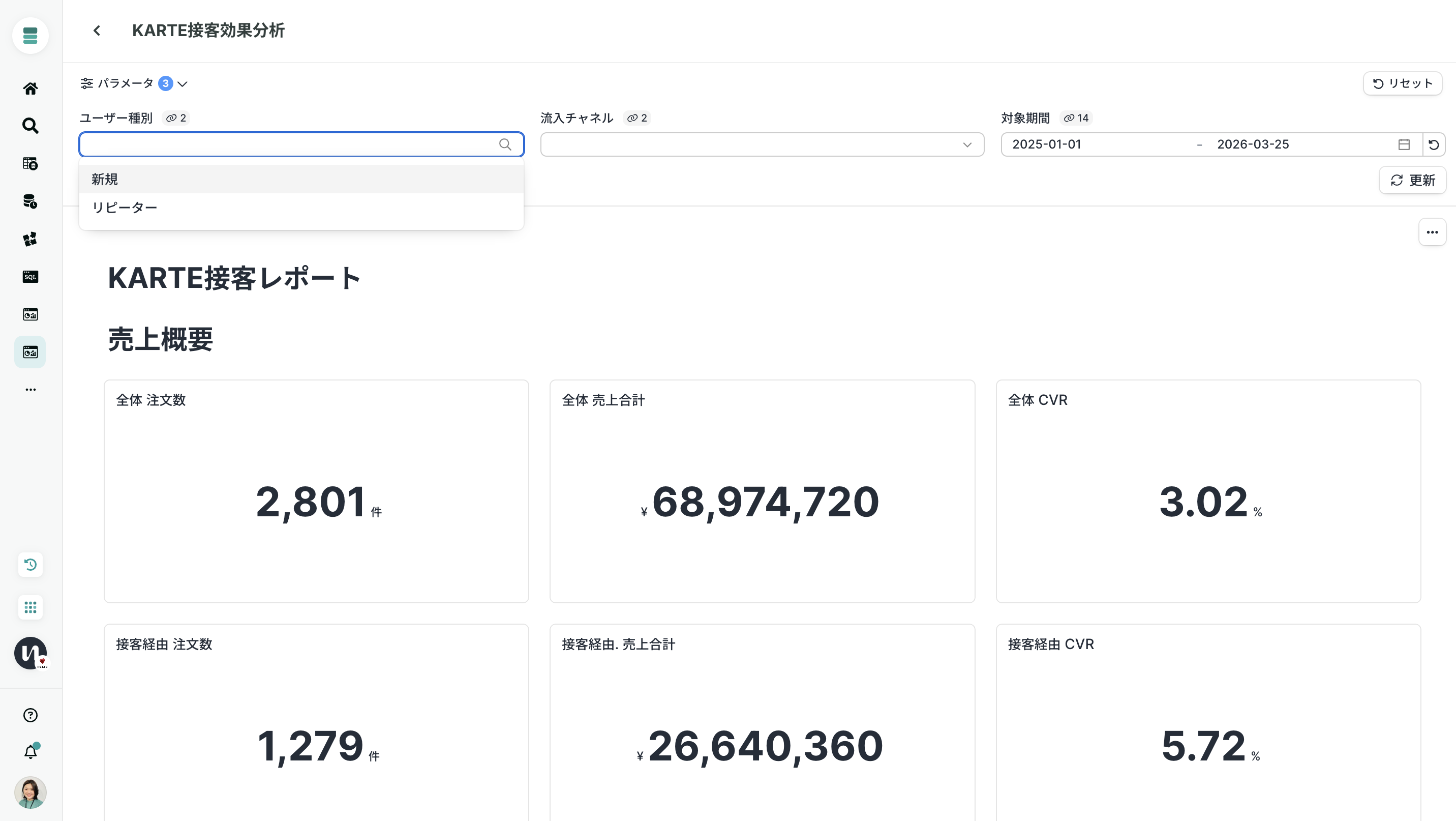
Signed Embed Light を使うと、Codatumで作成したダッシュボードやノートブックを、KARTEのDatahub上に「Codatum BI」として埋め込んで使えるようになります。
埋め込まれたコンテンツはトークンベースで認証されるため、Datahubの閲覧権限があるKARTEアカウントであれば、Codatumに直接アクセスしなくてもそのままダッシュボードを閲覧できます。
この記事では、Codatum側の準備からKARTE側の設定、開発者向けのトークン発行・SDK組み込みまでを紹介します。
Codatum側の準備
APIキー・APIシークレット・ワークスペースIDを取得する
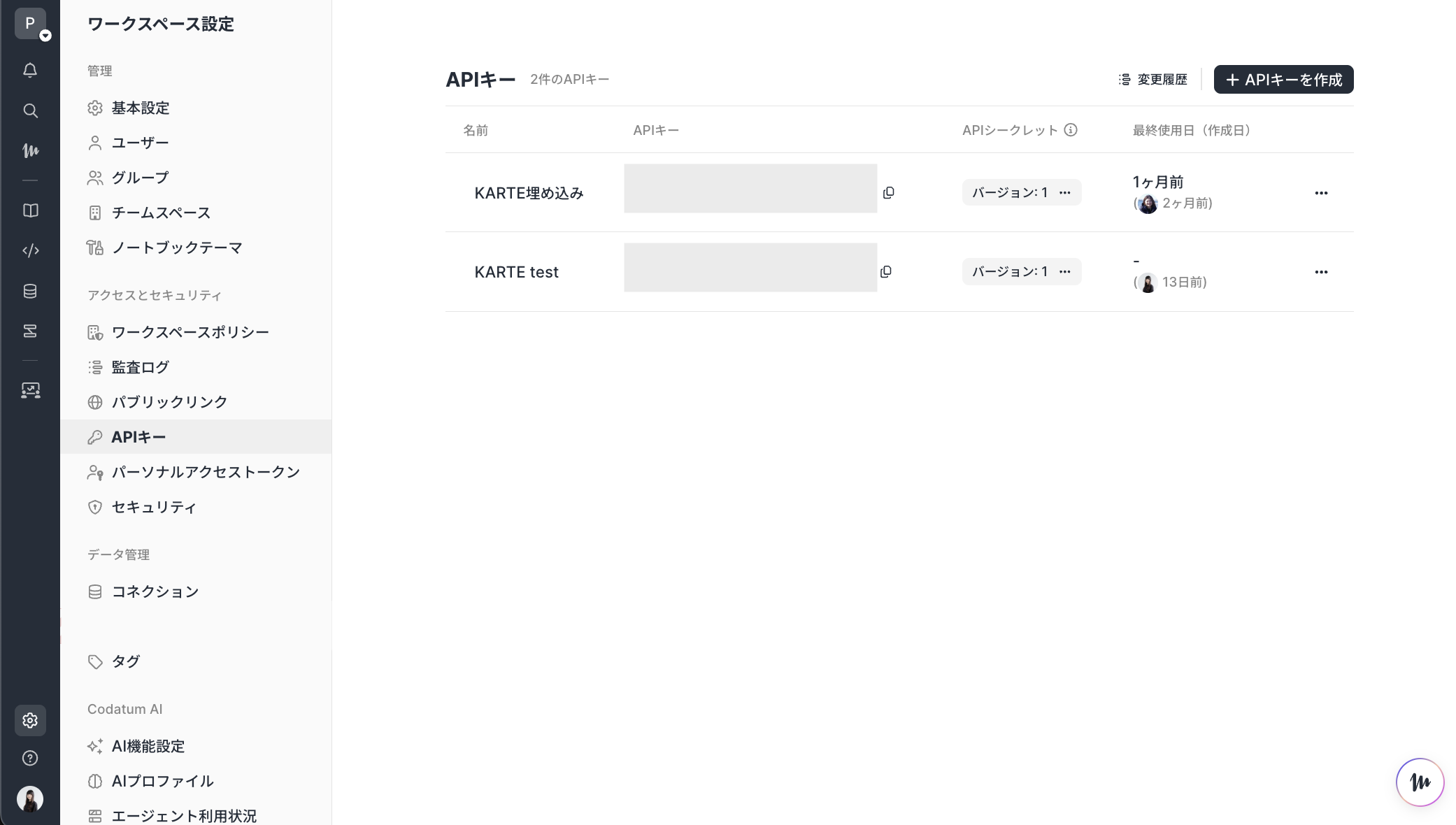
画面左下の歯車アイコンから「ワークスペース設定」を開き、「APIキー」メニューを選びます。「APIキーを追加」から新しいAPIキーを作成すると、APIキーとAPIシークレットが生成されます。この2つの値は、後ほどKARTE側の設定で使うので控えておきます。
ワークスペースIDは、同じワークスペース設定内の「基本設定」メニューで確認できます。こちらもKARTE側で使用します。
ノートブックを公開設定にする
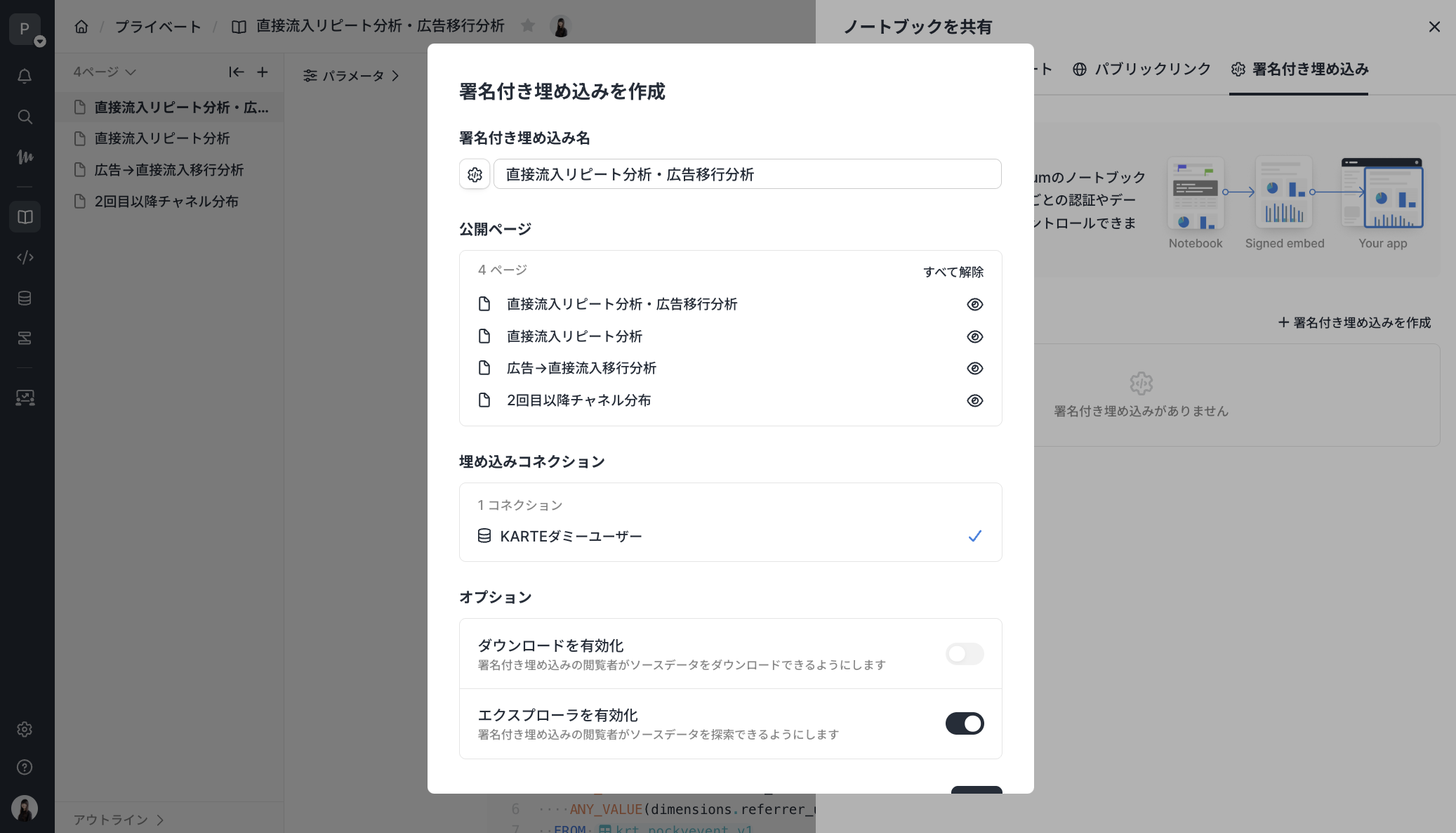
埋め込みたいノートブックを開き、ヘッダーの「共有」ボタンから「署名付き埋め込み」タブを選びます。
「署名付き埋め込みを作成」をクリックし、「公開ページの選択」や「公開時のオプション」で、KARTEに埋め込むページと機能を指定します。
公開時のオプションでは、次のような機能を有効にできます。
KARTEの管理画面上からデータソースをCSV形式で「ダウンロード」する機能
GUIで探索できる「エクスプローラ」機能
パラメータの設定はここでは不要です。「公開」をクリックしたら、設定タブの「権限を付与するAPIキー」セクションで、先ほど作成したAPIキーを追加します。埋め込み先でパラメータを使う場合は、ここでパラメータも追加しておきます。
インテグレーションIDとページIDを確認する
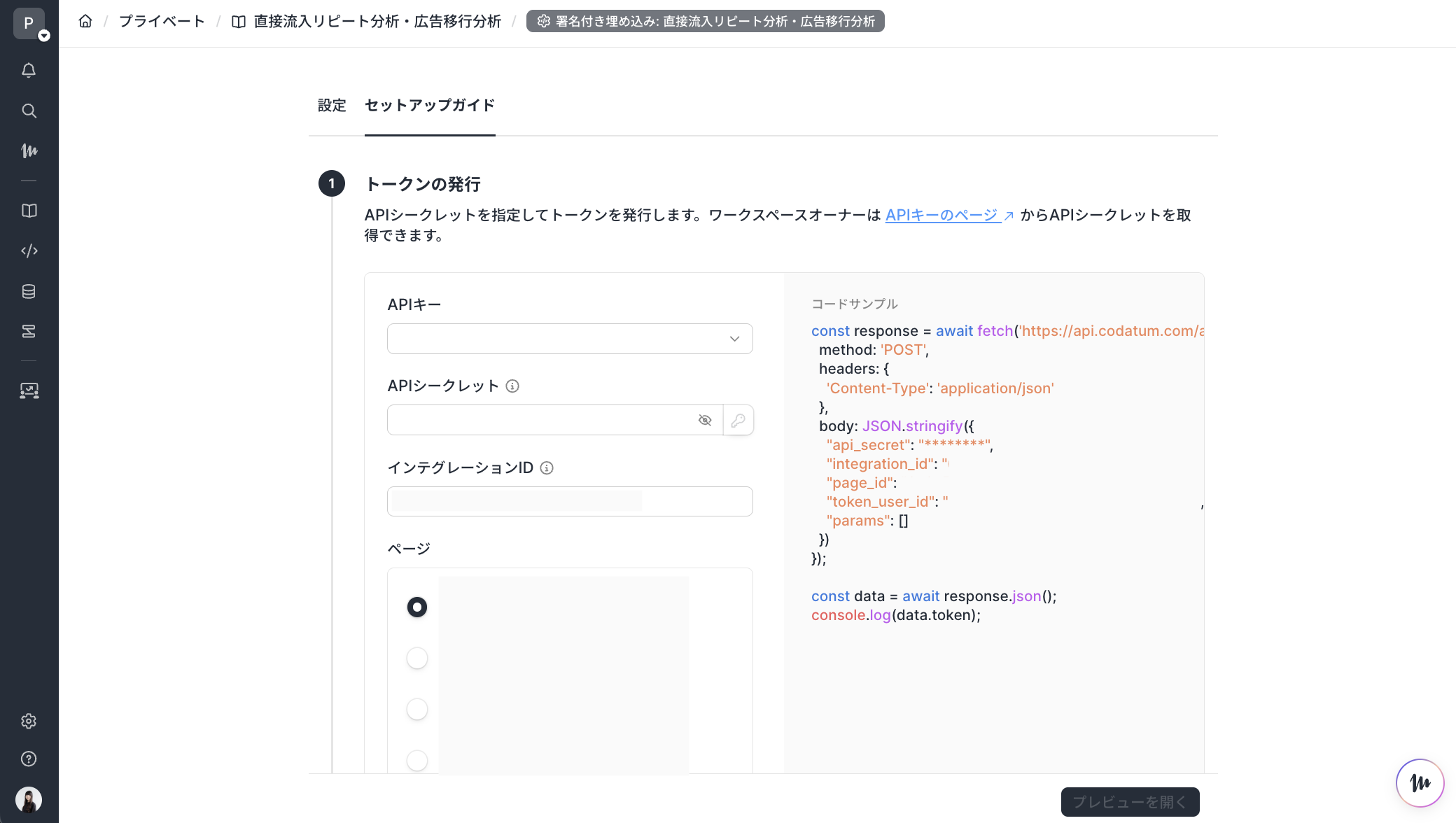
ここまでで確認した情報は、次のような形でメモしておくと、KARTE側の設定に進むときに迷いません。
ワークスペースID: codatum123456
インテグレーションID: 123456codatum
ページID: 123codatum456
APIキー: xxxxxxxxxxxxxxxx
APIシークレット: xxxxxxxxxxxxxxxxxxxxxxxx
KARTE側の設定
Codatum APIキーをKARTEに登録する(初回のみ)
KARTEの「Datahub」を開き、「Codatum BI」セクションに移動します。「APIキー」ボタン、続けて「作成」ボタンをクリックし、次の内容を入力します。
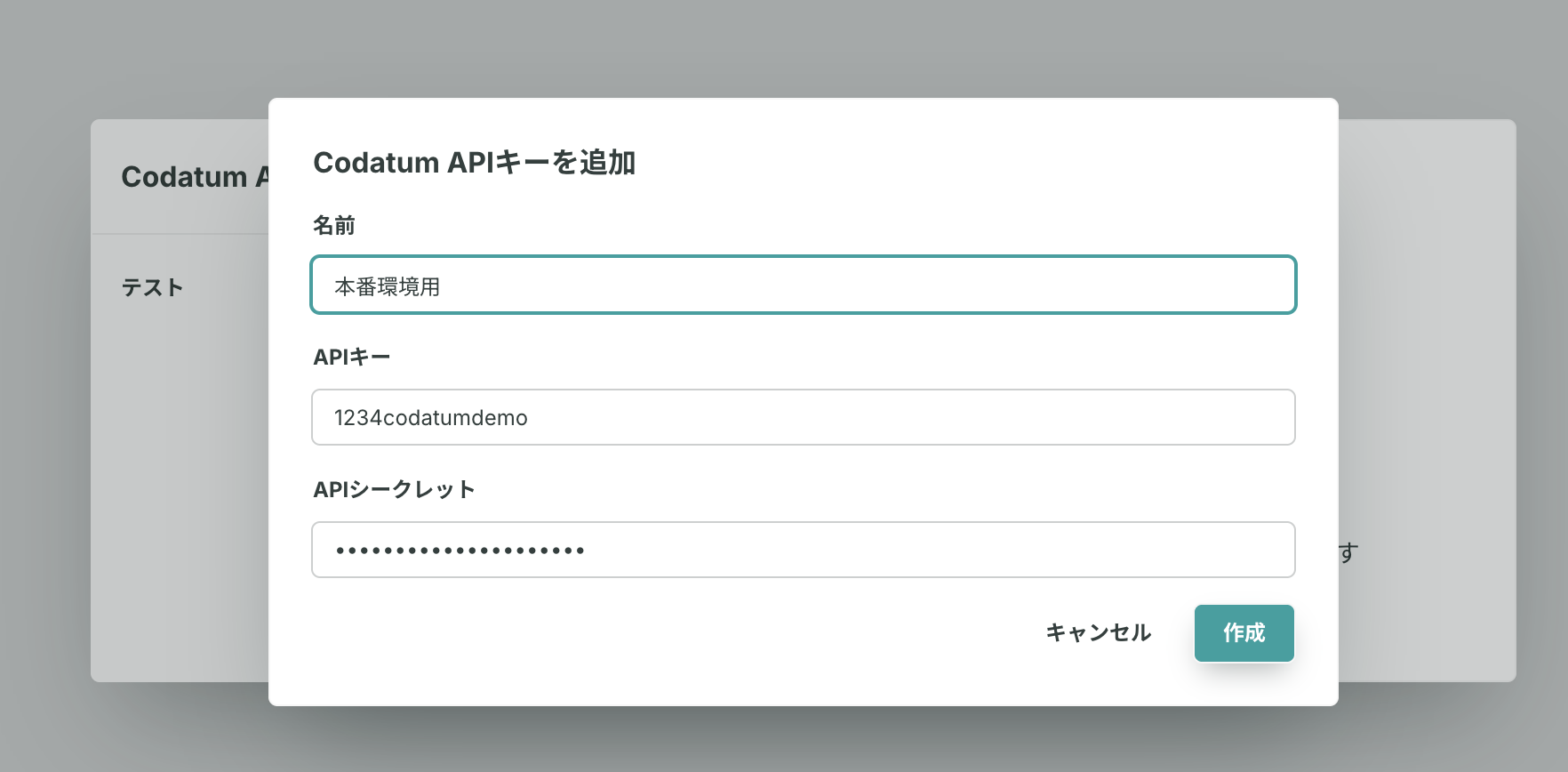
名前
:任意の名前(例:「プロダクション」「テスト環境」)
APIキー
:Codatum側で取得したAPIキー
APIシークレット
:Codatum側で取得したAPIシークレット
入力が終わったらダイアログを閉じます。
ノートブックをKARTEに追加する
「Codatumノートブックを追加」ボタンをクリックし、ダイアログに以下を入力します。
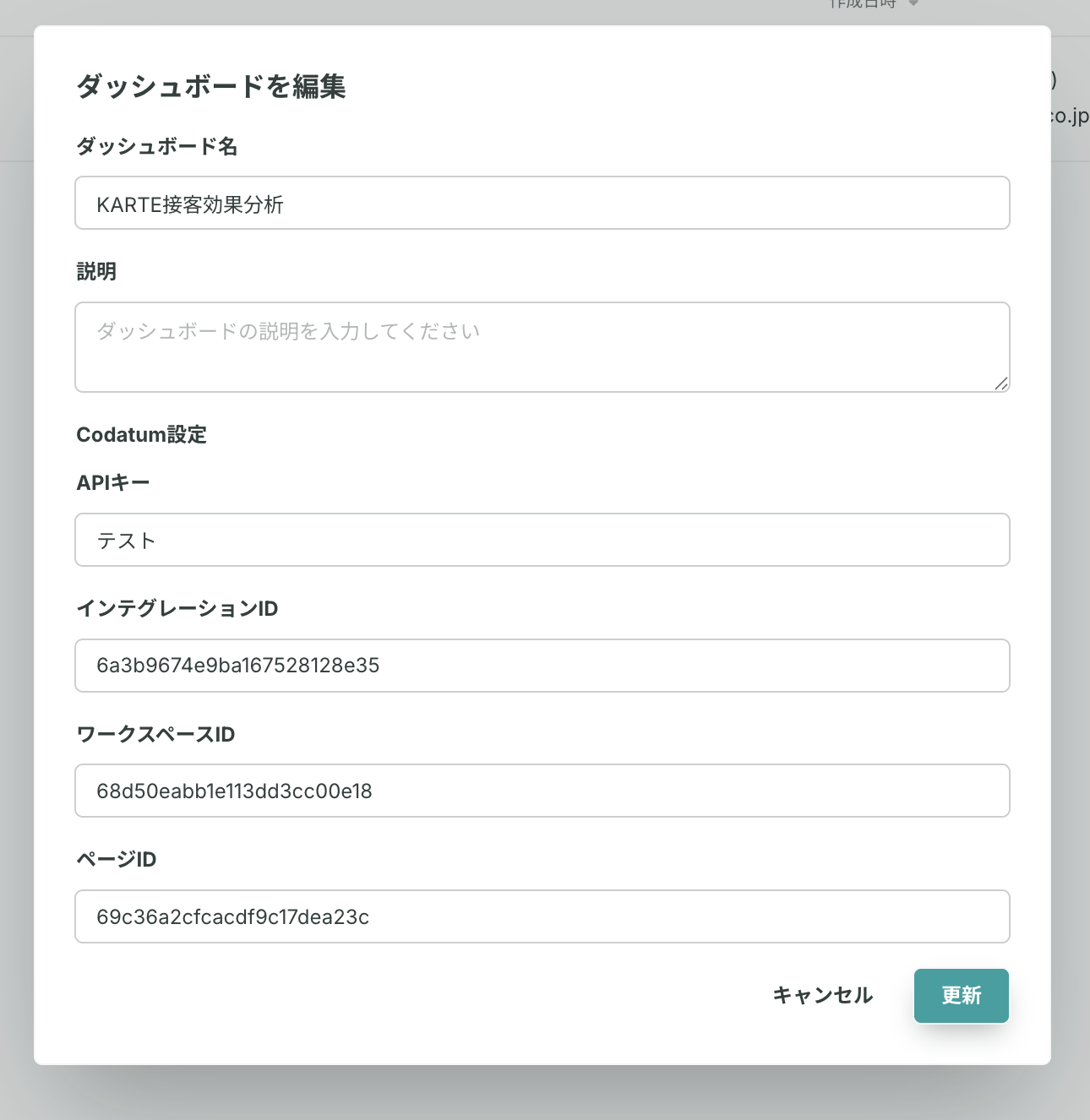
項目 | 説明 | 入力例 |
ダッシュボード名 | KARTE内に表示される名前 | 「月間売上分析」 |
説明 | 簡単な説明(一覧に表示) | 「売上推移とセグメント分析」 |
APIキー | 登録したAPIキーをプルダウンから選択 | 「プロダクション」など |
インテグレーションID | Codatum側で確認した値 | |
ワークスペースID | Codatum側で確認した値 | |
ページID | Codatum側で確認した値 | |
「作成」ボタンをクリックすると、ダッシュボード一覧に追加されます。ダッシュボード名をクリックすると、コンテンツが表示されます。
開発者向け補足
サーバーサイドでトークンを発行する
フロントエンドでCodatum Embed SDKを使う場合、以下のAPIエンドポイントを使って、サーバーサイドでトークンを発行する必要があります。
エンドポイント
POST https://api.codatum.com/api/notebook/issueTokenリクエスト例
json{
  "api_key": "6729a28bc7100424ad4e2e5d",
  "api_secret": "c711defdff5f4e3e8e53d4f408579b9a",
  "integration_id": "671ef14b0d08cf6c657df7da",
  "page_id": "671ecbbf2990c63fea3b3a26",
  "token_user_id": "user123",
  "params": [
    {
      "param_id": "6722c7061b02448a4056d84d",
      "param_value": "\"Hello world\""
    }
  ],
  "expires_in": 3600,
  "cache_max_age": 86400
}
レスポンス例
json{
  "token": "(Generated-token)"
}
パラメータ説明
パラメータ | 説明 |
| Codatum APIキー |
| Codatum APIシークレット |
| インテグレーションID(署名付き埋め込み設定で確認) |
| ページID(署名付き埋め込み設定で確認) |
| 埋め込み対象のユーザーID(KARTEのユーザーIDなど) |
| サーバーサイドで設定するパラメータ(オプション) |
| トークン有効期限(秒)。デフォルト:3600秒(1時間) |
| キャッシュ最大有効期間(秒)。デフォルト:86400秒(24時間) |
注意: APIシークレットは外部に漏らさないよう、必ずサーバーサイドで実行してください。
フロントエンドに組み込む
Codatum Embed SDKを使ってフロントエンドに組み込みます。詳細はSDKのREADMEを参照してください。
よくある質問
Q. インテグレーションIDとは?
Codatumで、このノートブックを外部に公開するための識別子です。署名付き埋め込み設定時に自動生成されます。
Q. ワークスペースIDとページIDは同じですか?
異なります。ワークスペースIDはあなたのCodatumワークスペース(組織)を識別するIDで、ページIDは埋め込みたいノートブックの特定ページを識別するIDです。
Q. 複数のノートブックを埋め込めますか?
はい。「KARTE側の設定」の手順を繰り返すことで、複数のノートブックを埋め込めます。
Q. APIシークレットを失くしてしまいました
新しいAPIキーを作成し直す必要があります。Codatumの「ワークスペース設定」→「APIキー」から古いキーを削除し、新しいものを作成してください。
Q. IDを間違えて入力してしまいました、どうしたらいいですか?
KARTE側で該当ダッシュボードを削除して、新しく作成し直してください。正しいIDを確認してから再度設定します。
Q. 「指定されたインテグレーションIDが見つかりません」というエラーが出ます
Codatum側で該当ノートブックが公開状態になっているか確認してください
「署名付き埋め込み」→「セットアップガイド」でインテグレーションIDが正しく表示されているか確認してください
KARTE側で入力したIDが正確か再度確認してください
Q. 埋め込んだダッシュボードが表示されません
APIキーの認証に失敗している可能性があります。
KARTE側のAPIキー設定で、APIキーとAPIシークレットが正確に入力されているか確認してください
Codatum側でそのAPIキーが削除されていないか確認してください
必要に応じてAPIキーを作成し直してください
まとめ
Signed Embed Lightは、Codatum側でAPIキーとインテグレーションID・ページIDを発行し、KARTE側にそれを登録することにより、Codatumのダッシュボードやノートブックを「Codatum BI」としてKARTE Datahubに埋め込める仕組みです。
埋め込み先はトークンベースで認証されるので、Datahubの閲覧権限があれば、Codatumへのアクセス権を別途渡す必要はありません。
フロントエンドに直接組み込みたい場合は、Codatum Embed SDKとサーバーサイドのトークン発行APIを使って、同じ仕組みを自社のアプリケーションに組み込むこともできます。
ぜひお手元でお試しください!不明点がございましたら、Codatum Agentや、チャットサポートからお問い合わせください。