Contents
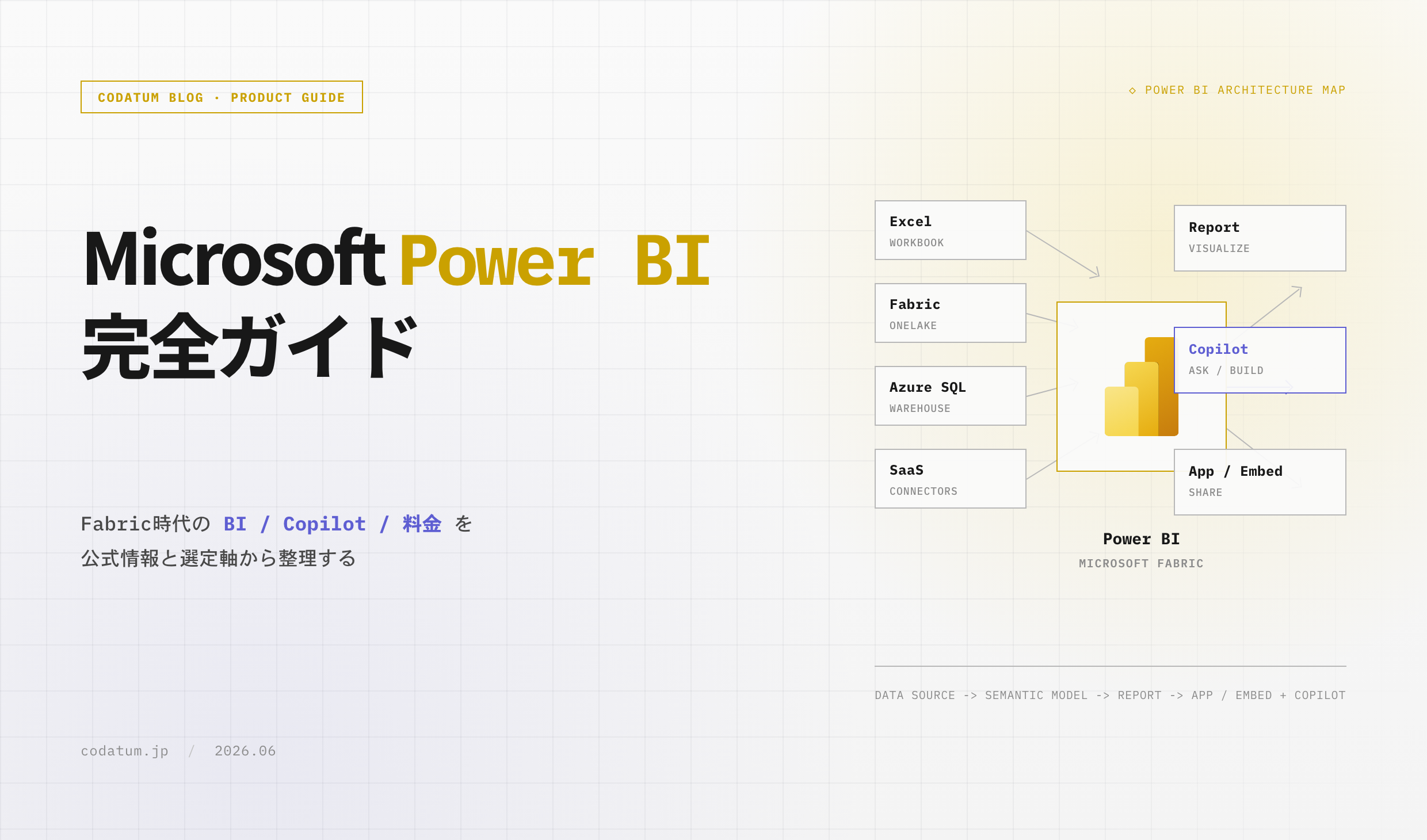
Microsoft Power BIは、MicrosoftのBI / レポート作成サービスです。Excel、Microsoft 365、Teams、SharePoint、Azureを使う組織では、社内レポートとダッシュボード配布の標準候補になりやすいツールです。
2026年時点では、Power BIを単体のBIとして見るだけでは足りません。Power BIはMicrosoft Fabricの中核ワークロードであり、OneLake、Lakehouse、Warehouse、Data Factory、Direct Lake、Copilot、capacity設計と近い場所で使われます。
本記事では、Power BI serviceで実際にデータ取り込み、semantic model作成、report作成、dashboard作成、共有、app配布、secure embed、Copilot実行まで確認したうえで、導入前に見るべきポイントを整理します。
この記事の結論
Power BIは、Microsoft 365を全社利用している組織に特に強いBIです。Excelから分析を始め、Power BIでreport化し、TeamsやSharePointで共有し、必要に応じてFabricやCopilotへ広げる流れを作りやすいです。
一方で、Power BIは「安いダッシュボードツール」だけではありません。Pro、PPU、Fabric capacity、F64以上の閲覧条件、Copilot要件、Embedded、semantic model、DAX、workspace運用まで含めて判断する必要があります。
Microsoft FabricとPower BI
Fabricは、データ統合、データレイク、DWH、リアルタイム分析、データサイエンス、BIをまとめるMicrosoftの分析プラットフォームです。Power BIは、その中で可視化、semantic model、report配布を担います。
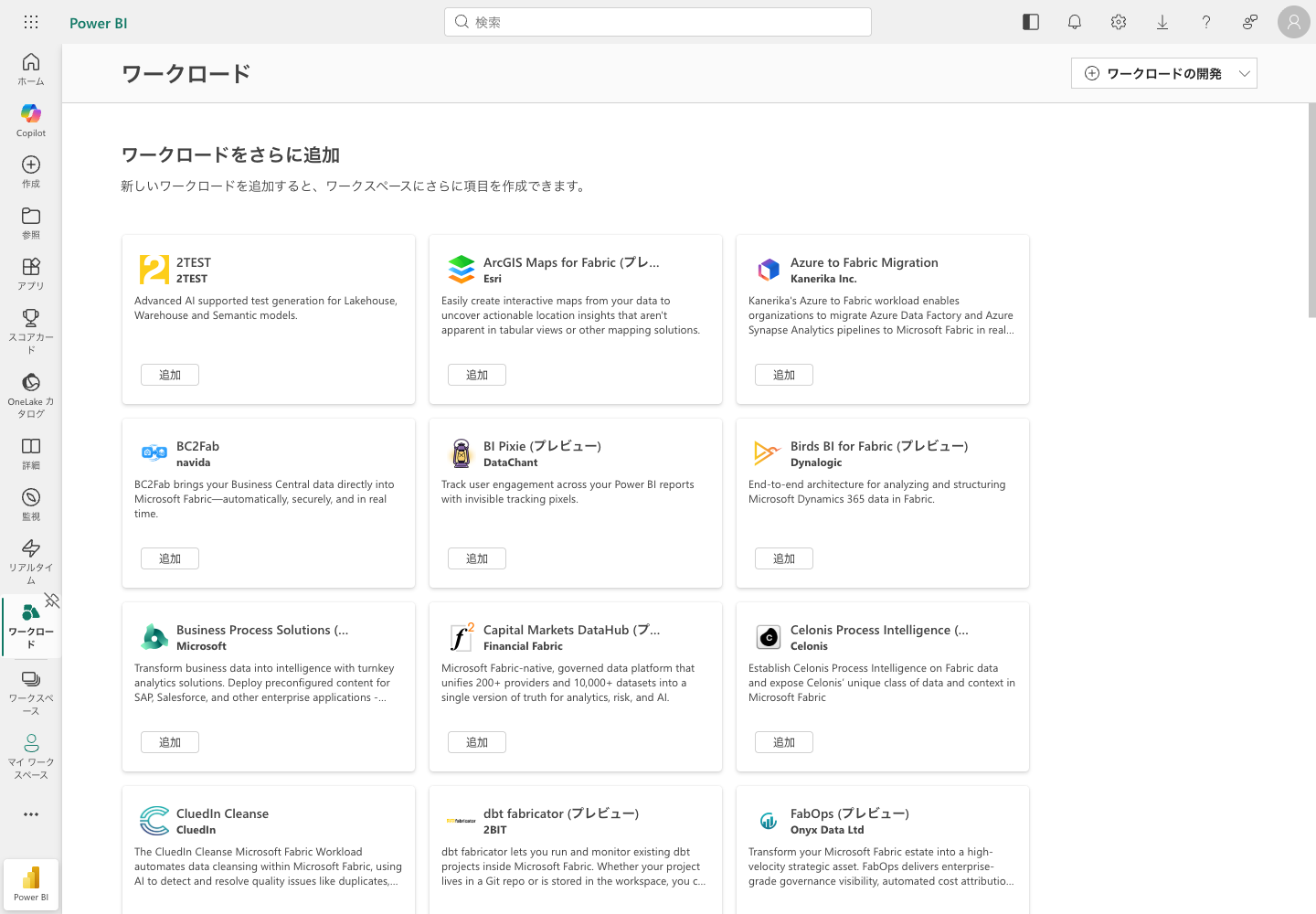
Power BI service上でも、左navigationにはCopilot、OneLakeカタログ、監視、リアルタイム、ワークロードなどが並びます。ワークロード画面では、Power BIの外側にあるFabric workloadも追加でき、Power BI選定がFabric側のデータ基盤設計に近づくことが分かります。
Power BIが向いているケース
Power BIが向いているのは、次のような組織です。
Microsoft 365、Entra ID、Teams、SharePoint、Excel、Azureをすでに使っている
Excelで作っていた月次レポートや部門KPIを標準化したい
作成者と閲覧者を分け、workspaceとappで配布運用したい
将来的にFabric、OneLake、Direct Lake、Copilotまで広げたい
Power BIが向いていないケース
一方で、次のような要件が強い場合は、Power BIだけで考えない方がよいです。
Microsoft 365やFabricに強く寄せる前提がない
semantic modelを先に整えるより、複数connectionを横断しながら探索したい
SQL、Notebook、分析メモ、AI支援、レポート化までを1つの作業面に残したい
社外向け共有、Signed Embed、Workflowまで含めて分析基盤を組みたい
Power BIは複数データソースを扱えますが、強みはconnectionをその場で横断探索することより、semantic modelとして関係、指標、権限を整え、その上でreportを配布する点にあります。よく設計されたmodelがあれば、slicer、drilldown、cross-filter、cross-highlightで、閲覧者が同じ分析ドメインを深掘りしやすくなります。
反対に、複数データソースを起点に、SQL、Notebook、AI Agent、Report、Guest共有、Signed Embed、Workflowまで同じ作業面で扱いたい場合は、Codatumのような分析基盤も候補になります。Power BIを下げるというより、完成したreportを配るのか、分析の作業過程までまとめるのかを分けて考えると判断しやすくなります。
基本機能
Power BIの基本は、データ接続 -> semantic model -> report -> dashboard -> workspace / app配布 の流れです。
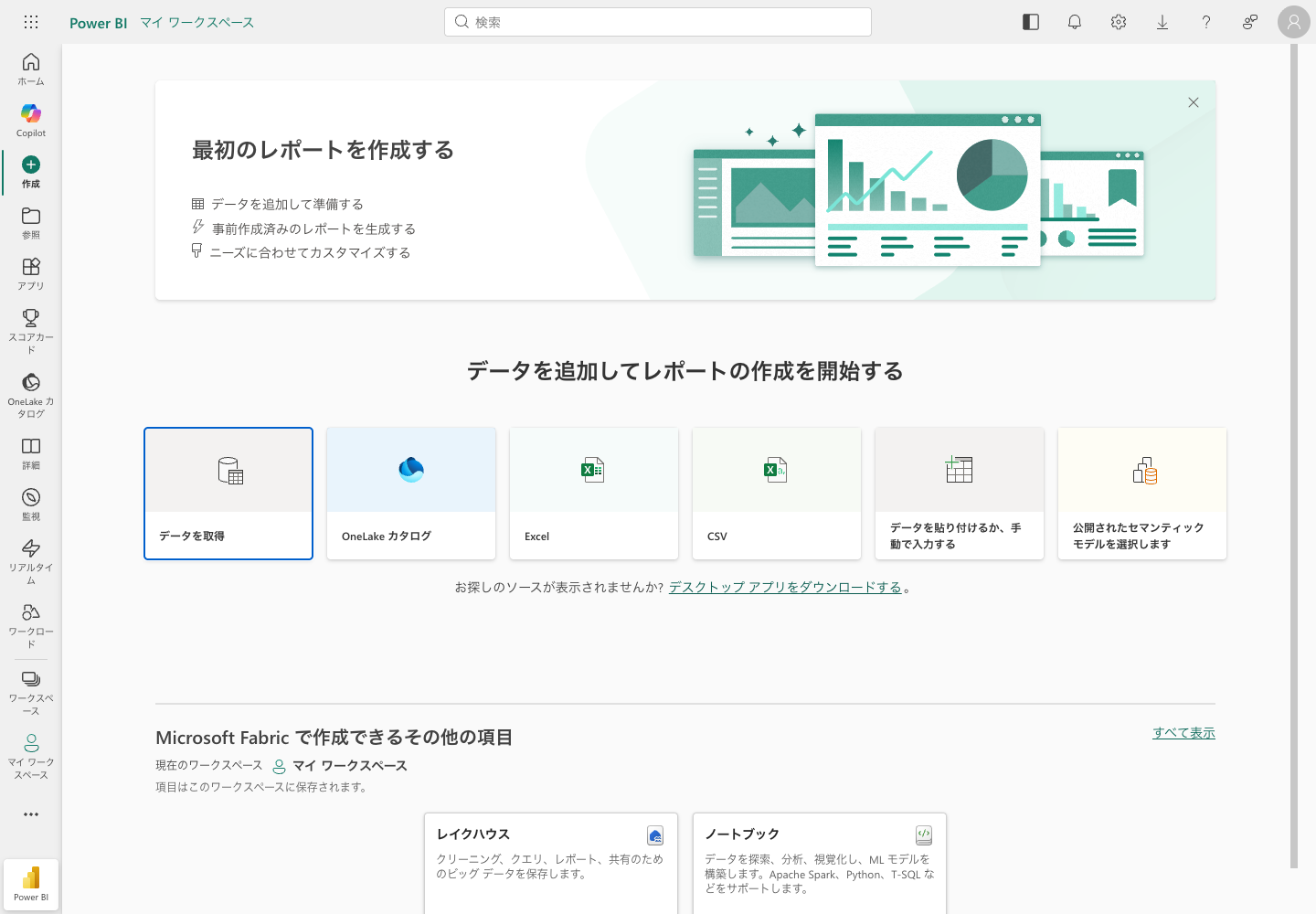
実機の 新しいレポート 画面では、データ取得、OneLakeカタログ、Excel、CSV、手動入力、公開済みsemantic model選択が並びました。最初に「既存モデルを使うか」「新しくデータを取り込むか」を選ぶ構成です。
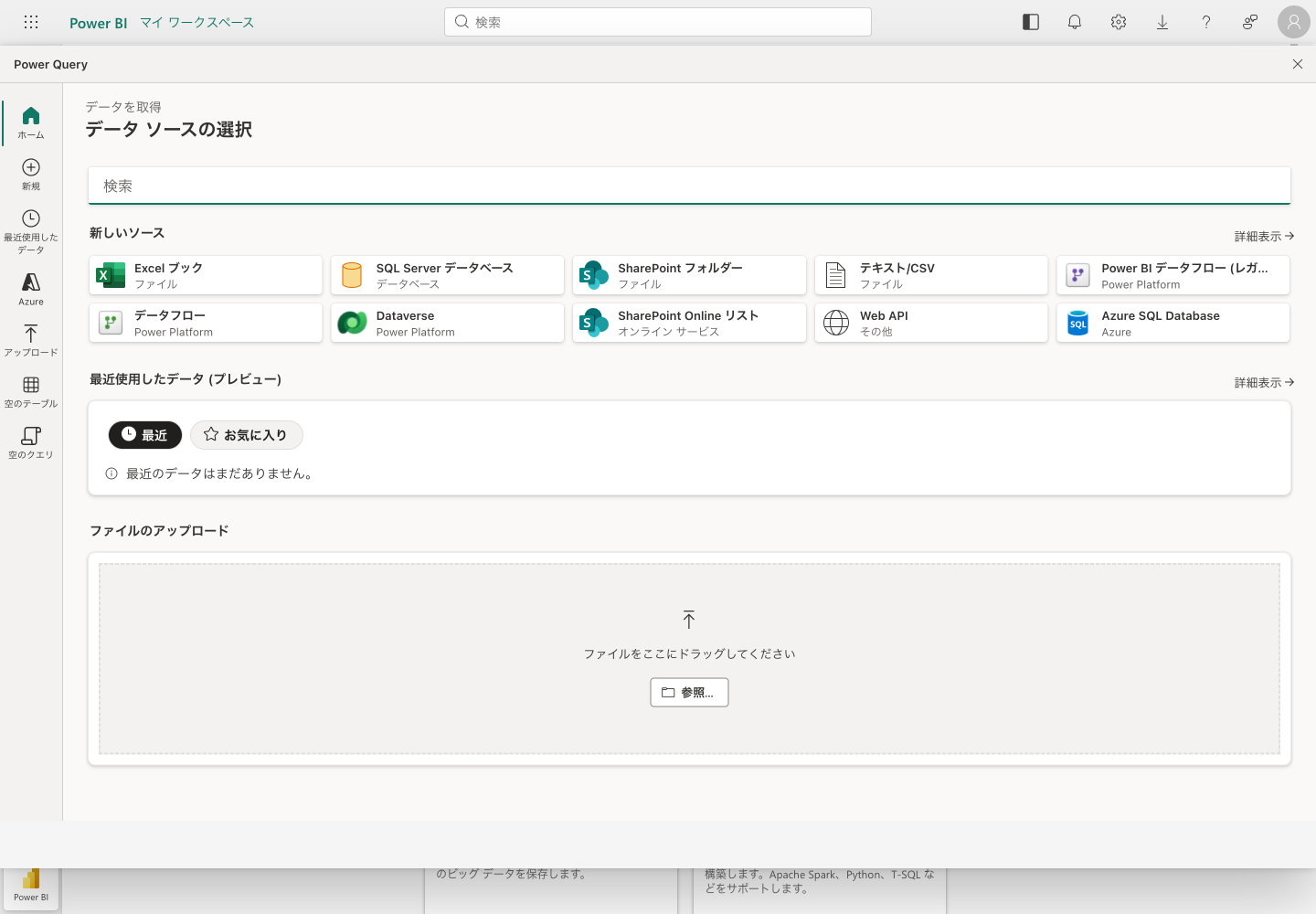
Power Queryでは、Excel、SQL Server、SharePoint、Text/CSV、Web API、Azure SQL Databaseなどの接続先を選べます。小さな部門レポートならPower Queryで整形してもよいですが、全社指標や大規模データでは、上流のDWHやLakehouse側でモデルを整えてからPower BIに渡す方が運用しやすいです。
Power BIの品質はsemantic modelで決まります。テーブル、リレーション、measure、DAX、更新方式、Import / DirectQuery / Direct Lakeをどう設計するかで、reportの保守性もCopilotの回答品質も変わります。同じ指標を複数reportで再利用するには、semantic modelを部門任せにしすぎないことが重要です。
ReportとDashboard
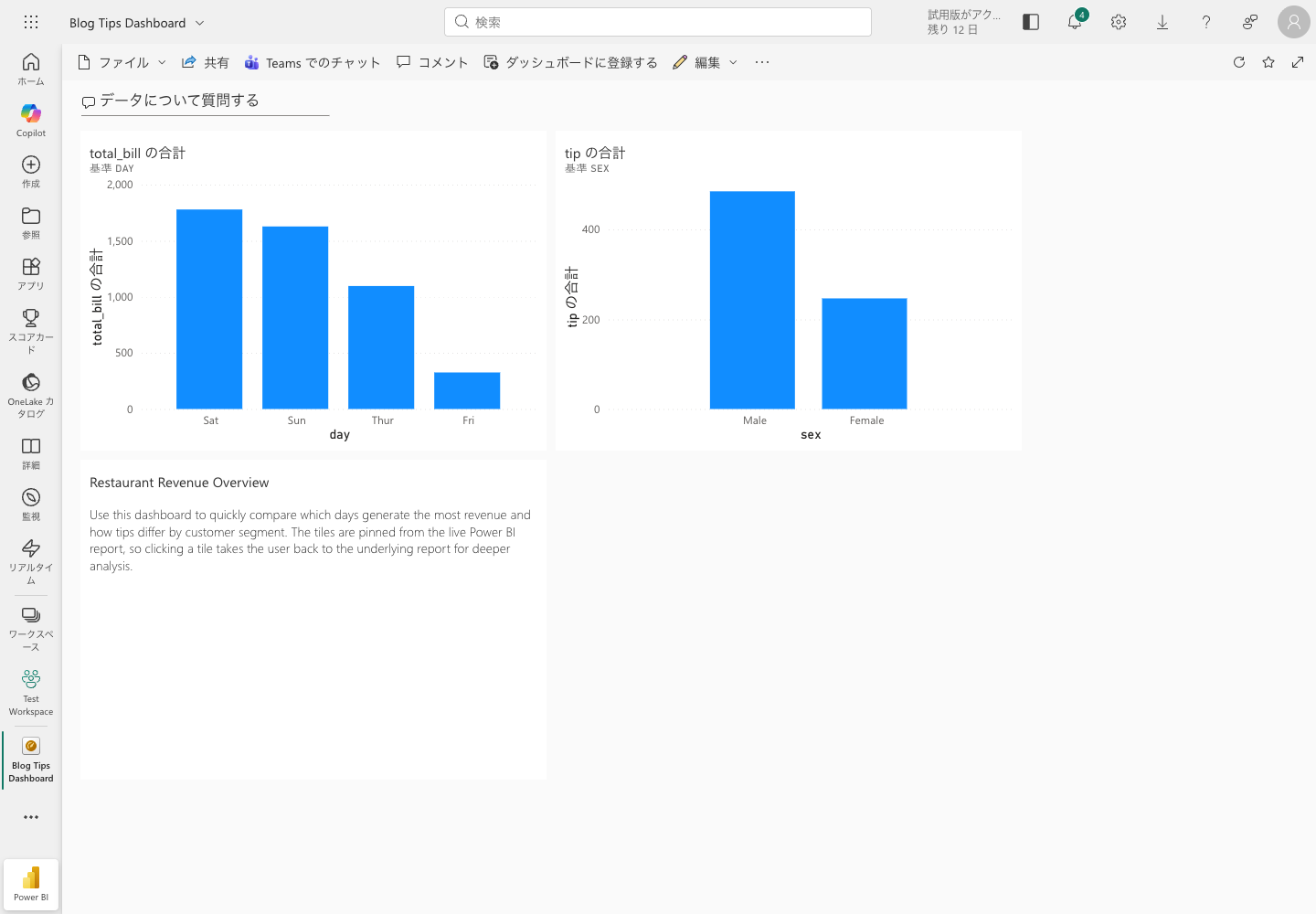
Reportは複数ページの分析画面、dashboardは複数のvisualをピン留めして作る監視画面です。実機では公開CSVから Blog Tips Dataset を作成し、day別の total_bill、sex別の tip、smoker slicerを使ったreportを作成しました。
その後、report visualを Blog Tips Dashboard にpinし、説明用text tileも追加しました。dashboardはreport編集の代替ではなく、閲覧者が最初に見る運用画面として、重要なvisualと読み方をまとめる場所です。
Workspace、App、共有
Workspaceは作成・共同編集の場所、appは閲覧者向けの配布面です。workspaceをそのまま全員に開けると、開発中のreportやsemantic modelまで見えやすくなります。社内配布では、workspaceで作り、appとして届ける分離が安定します。
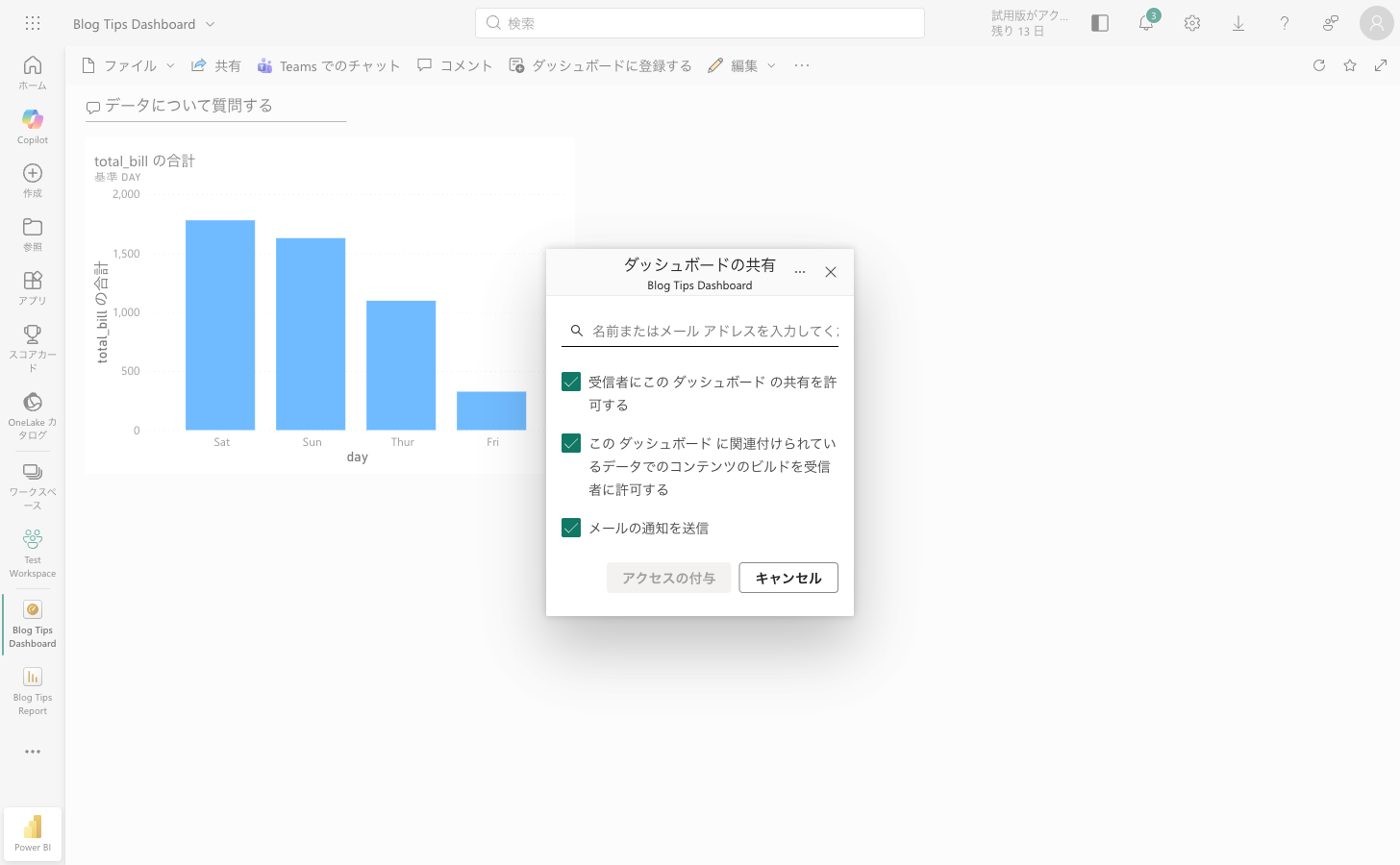
共有も単なるURLコピーではありません。dashboard共有ダイアログでは、再共有許可、Build permission、メール通知などを設定できます。閲覧だけ許すのか、semantic modelを再利用して別report作成まで許すのかで、権限設計は大きく変わります。
Copilot in Power BI
Copilot in Power BIは、report作成、データ要約、DAX支援、semantic modelの説明などに使える生成AI機能です。ただし、ProやPPUだけでは使えません。paid Fabric capacity F2以上、またはPower BI Premium capacity P1以上が必要です。
実機でも、Proを有効にしただけでは Copilot isn't available in your workspaces と表示されました。その後、Fabric capacity F2を作成し、workspaceへ割り当て、capacity側の Copilot 容量 を有効化しました。さらにJapan Eastのcapacityでは、Azure OpenAIへのデータ送信をcapacityの地理的リージョン外で処理できるtenant settingも有効化する必要がありました。
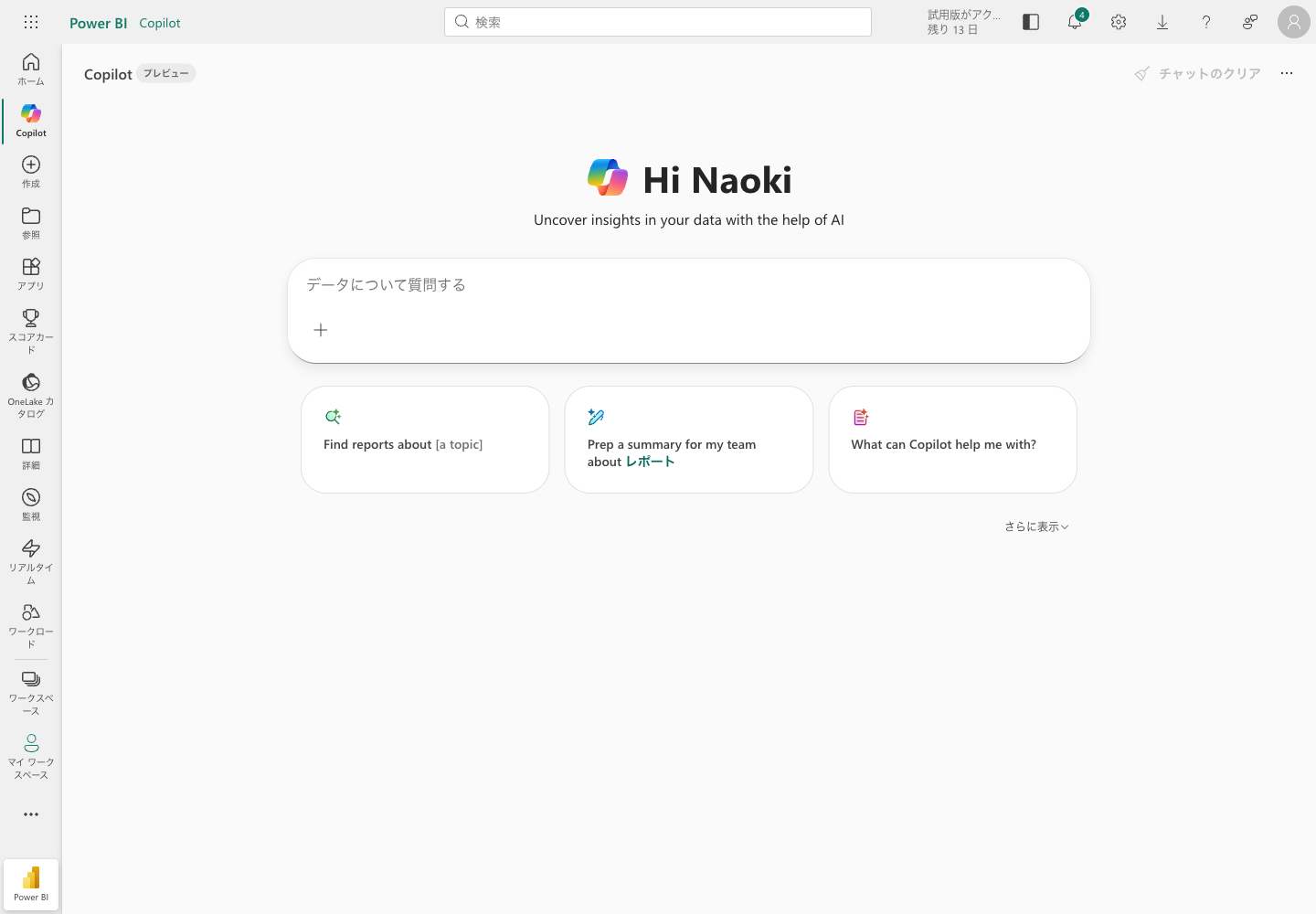
設定後、Copilotは質問入力できる状態になりました。
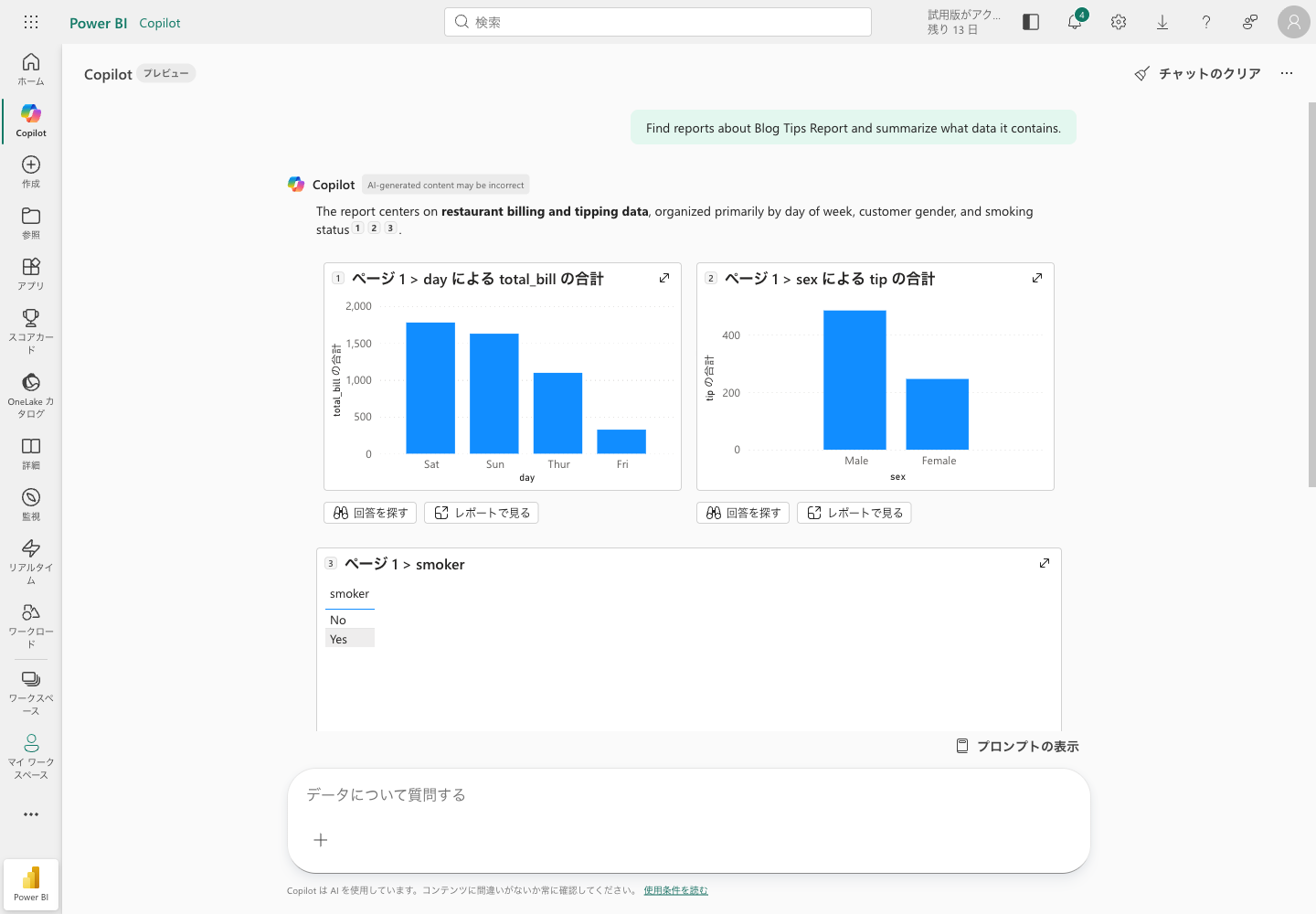
実際に Blog Tips Report について尋ねると、Copilotはreport内の曜日別 total_bill、性別別 tip、smoker slicerを読み取り、restaurant billing and tipping dataとして要約しました。Copilotは単なる一般チャットではなく、Power BI上のreport contentを参照して回答します。
埋め込みとガバナンス
Power BI Embeddedは、内部ユーザー向けの Embed for your organization と、外部ユーザー向けの Embed for your customers に分けて考えます。前者はMicrosoft Entra IDで認証する社内向け埋め込み、後者はservice principal、embed token、capacity、RLS、テナント分離まで設計する本番組み込みです。
今回の実機検証では、reportの Web サイトまたはポータル からsecure embed用iframeを生成し、ローカルHTMLで表示できるところまで確認しました。外部顧客向けのEmbedded API方式は別物なので、本番で扱う場合は追加検証が必要です。
料金体系
Power BIの料金は、ユーザー課金とcapacity課金を分けて見ます。2026年6月時点の公式価格では、Power BI Proは $14 / user / month、Power BI Premium Per Userは $24 / user / month です。どちらも公式価格ページでは年払い前提の月額として表示されています。最新価格は必ずMicrosoft公式ページで確認してください。
CopilotやFabric workloadを使う場合は、ユーザーライセンスだけでなくFabric capacityも見ます。F64未満のcapacityでは、閲覧者にもProまたはPPUが必要になる場面があります。無料ユーザーへ広く配布したい場合、Copilotを使いたい場合、Embeddedを本番運用したい場合は、早めにcapacity込みで見積もるべきです。
評判から見るPower BIの位置づけ
外部レビューや比較記事で繰り返し出てくるPower BIの強みは、Microsoft 365、Excel、Teams、SharePoint、Azure、Fabricとの統合です。すでにMicrosoft製品を全社利用している組織では、認証、共有、配布、利用者教育を既存の運用に寄せやすい点が評価されやすいです。
一方で、DAX、semantic model、ライセンス、capacity、workspace権限は注意点になりやすい領域です。小さなreportは始めやすいですが、全社指標を扱う段階では、modelの責任者、measure定義、refresh、RLS、Build permissionまで整理しないと、同じ指標がreportごとに揺れやすくなります。
セットアップ・運用
Power BIは、Power BI Desktopでmodelとreportを作り、Power BI serviceでworkspace、app、共有、更新、閲覧を運用する構成が基本です。今回の記事ではservice中心に実機検証しましたが、本格運用ではDesktop、service、gateway、semantic model、workspace roleの役割を分けて設計します。
オンプレミスDBや社内ネットワーク内のデータを扱う場合はgatewayが必要になります。Import modelならrefresh schedule、DirectQueryなら接続先DBの性能、Direct LakeならFabric側の設計が効きます。Power BIは「reportを作る画面」だけでなく、更新、権限、配布、capacityを含む運用設計まで含めて見る方が安全です。
導入前のチェックポイント
Power BIを導入する前に、少なくとも次を決めておくと失敗しにくいです。
Microsoft 365 / Fabric前提で運用するのか
semantic modelの責任者、命名、認定ルールを誰が持つのか
Proだけで足りるのか、PPU / Fabric capacityが必要か
app、workspace role、Build permission、RLSをどう分けるか
Copilotにどのデータを見せ、生成結果を誰がレビューするか
Power BIは小さく始めやすい一方、全社利用ではモデルと権限の設計が効きます。最初から「誰が作り、誰が見て、どの指標を正とするか」を決めておく方が安全です。
代替ツール
Power BIの守備範囲を超える用途や、別のスタンスで分析基盤を組み立てたい場合の候補を整理します。選定で迷っている場合は、Microsoft / Fabric前提か、分析作業全体をまとめたいのかを分けるのが近道です。
Codatum
Codatumは、データ接続、カタログ、SQL、可視化、Notebook、AI Agent、Report、Guest共有、Signed Embed、Workflowまでを持つデータ分析プラットフォームです。
Power BIがsemantic modelを軸にしたreport配布とvisual連動に強いのに対して、Codatumは分析業務全体を1つの場所にまとめる方向のツールです。複数connectionを見ながらSQLで検証し、Notebookに仮説を残し、AI Agentも使い、必要な結果をReportや外部共有へ回したい場合に候補になります。
Tableau
可視化表現と探索的分析に強いBIツールです。Microsoftエコシステムよりも、表現力の高いダッシュボードやアナリスト主導の可視化を重視する場合に比較対象になります。
Looker Studio
Googleアカウントだけで始めやすく、Google Sheets、GA4、Search Console、BigQueryなどGoogleエコシステムとの相性が良いBIツールです。マーケティングレポートや代理店の月次レポートに向いています。
AWS QuickSight
AWS上のデータをダッシュボードとして配布する用途に強いBIツールです。Redshift、Athena、S3、RDSなどを中心に使っている組織では候補になります。Amazon Quickの中でGenerative BI機能も広がっています。
Metabase / Redash
Metabaseはノーコード寄りのセルフサービスBI、RedashはSQLファーストのOSS BIです。軽量に始めたい場合や、SQLを書けるチームが自分たちでダッシュボードを整備したい場合に比較対象になります。
まとめ
Power BIは、Microsoft製品を使う組織にとって、BIとレポート配布の有力な標準候補です。Excelから始めた分析をPower BIでreport化し、Power BI serviceでworkspace、app、共有、権限、更新を運用し、必要に応じてFabricやCopilotへ広げられます。
ただし、選定時にはPro / PPU / Fabric capacity、F64以上の閲覧条件、Copilot要件、Embedded、semantic model管理まで見る必要があります。Microsoft前提に寄せるならPower BIは強い選択肢です。分析作業全体を1つの基盤にまとめたい場合は、Codatumのようなオールインワンの分析基盤も合わせて検討すると判断しやすくなります。
参考文献
Power BIの全体像はMicrosoft Learnの What is Power BI? を参照しました。
semantic model、Composite model、visual interactions、Power Query、共有、workspace / app、料金、Copilot、EmbeddedはMicrosoft LearnとMicrosoft公式Pricingを参照しました。
外部レビュー傾向はG2の企業向け分析プラットフォーム記事、Microsoft Fabric / Power BIのGartner関連発表、Power BIレビュー記事を参考にしました。