Contents
以前ご紹介した「ダッシュボードに、パラメータで変わるAI生成サマリーを追加する」というブログでは、BigQueryとVertex AIの接続ができていることを前提に、モデルの作成からテキストパネルへの表示までを紹介しました。
この記事では、その前提となる接続設定を紹介します。
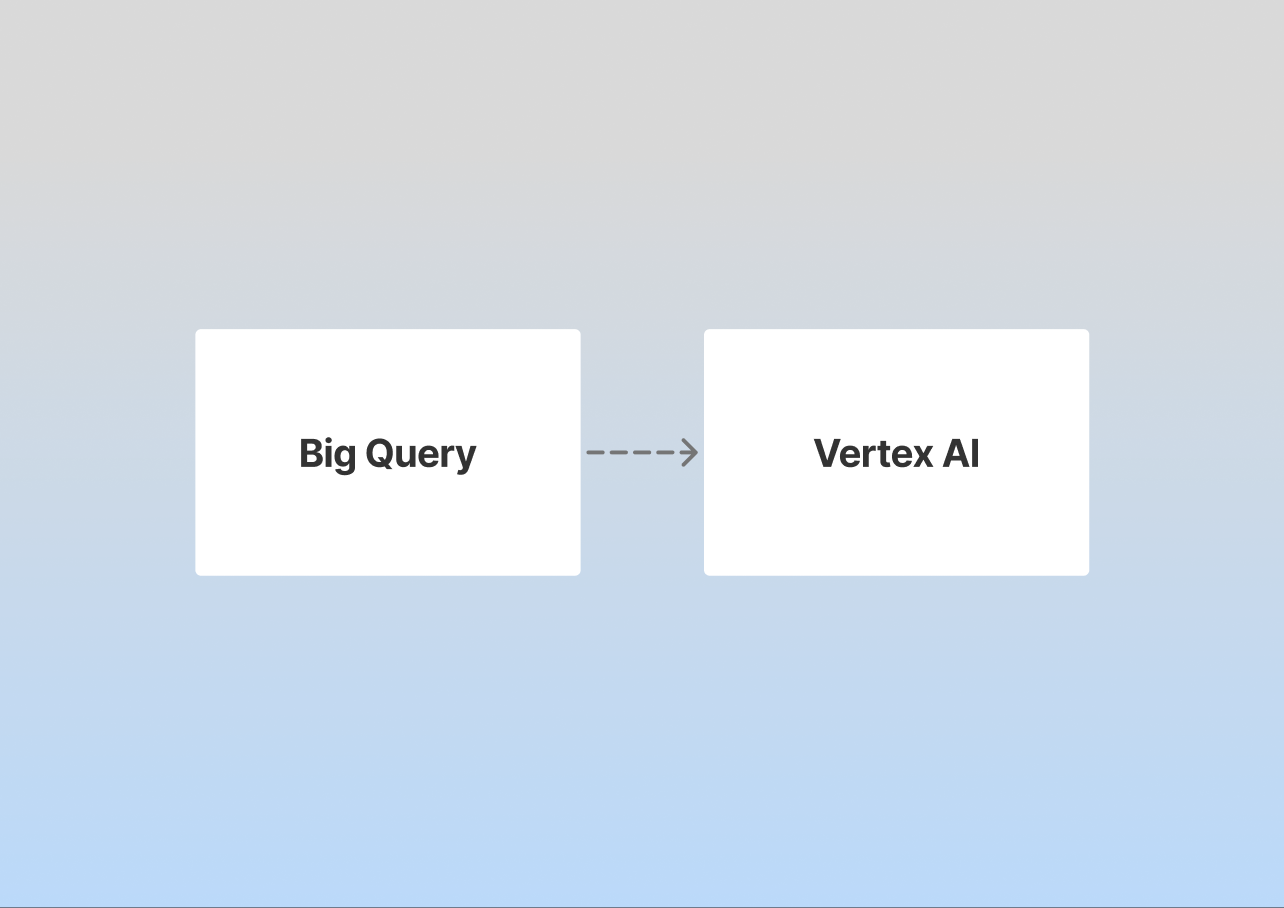
BigQueryからVertex AIのGeminiモデルを呼び出すには、Google Cloud側であらかじめ「外部接続」を作成し、BigQueryとCodatum、それぞれのサービスアカウントに必要な権限を渡しておく必要があります。
この設定は一度済ませておけば、以降はモデルを作り直してもNotebookを増やしても、そのまま使い続けられます。
BigQuery・Google Cloud側の画面や手順は、Google側の都合で変わることがあります。以下はこの記事の執筆時点(2026年8月)の手順です。画面が一致しない場合は、各手順に添えたGoogle Cloud公式ドキュメントの該当セクションを優先してください。
何と何をつなぐ設定なのか
この設定に登場するサービスアカウントは2つあります。
BigQueryとVertex AIを橋渡しする「外部接続」のサービスアカウント
CodatumがBigQueryに接続するときに使っているサービスアカウント
前者にはVertex AIを呼び出す権限(Vertex AI ユーザー)を、後者には外部接続を使う権限(BigQuery Connection User)を渡していきます。以降の手順は、この2つのサービスアカウントに権限を積んでいく作業です。
外部接続を作成する
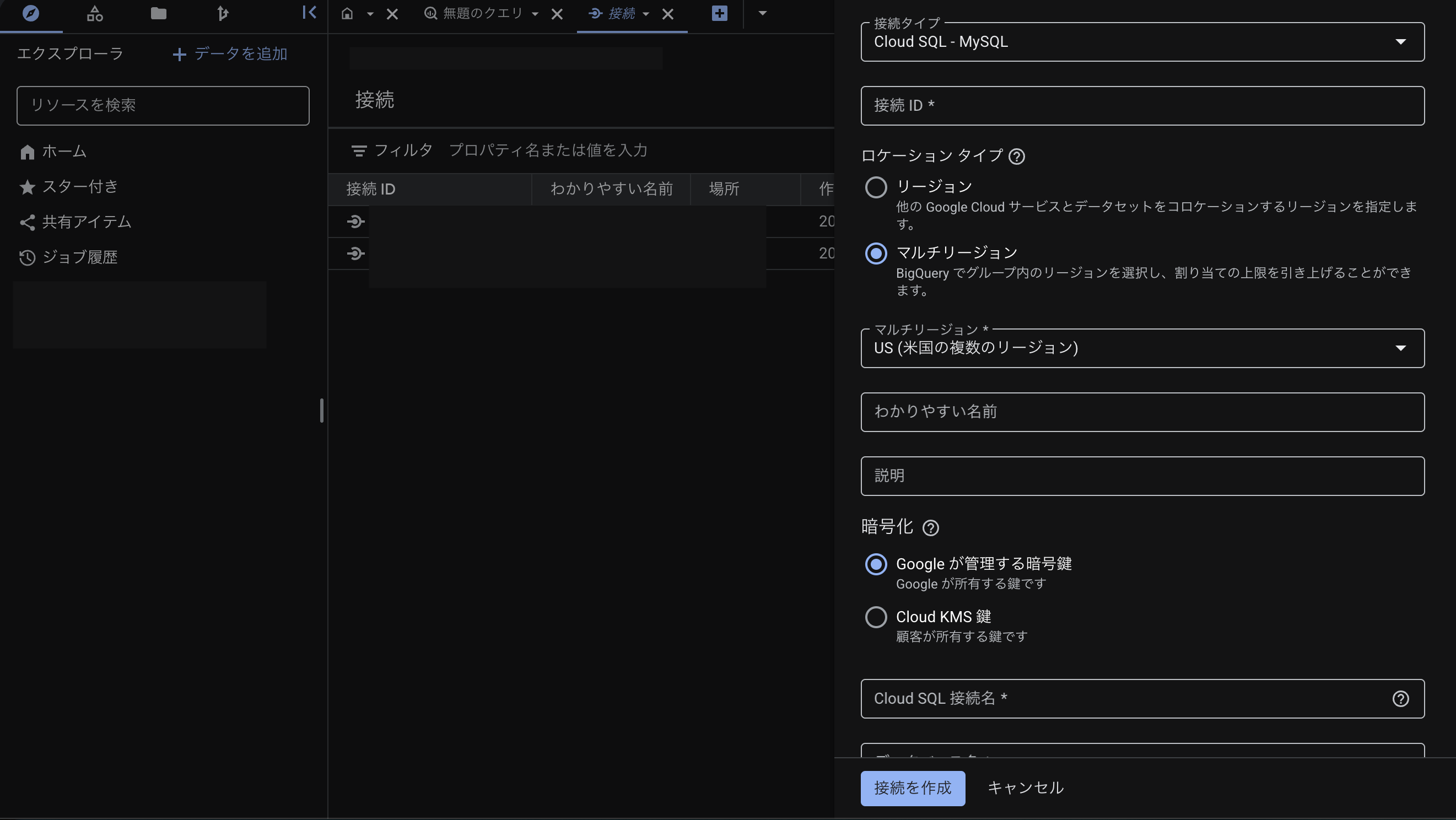
BigQueryのページで左側の「エクスプローラ」パネルからプロジェクト名を開き、その中にある「接続」を選びます。
「接続」ページで「接続を作成」をクリックし、以下を入力します。
接続タイプ:「Vertex AI リモートモデル、リモート関数、BigLake、Spanner(Cloud リソース)」を選択
接続ID:任意の名前(例:
vertex_ai_test)
ロケーションタイプ:マルチリージョンの
USなど、モデルを置きたいロケーション
入力が終わったら「接続を作成」をクリックし、続けて「接続へ移動」をクリックします。「接続情報」ペインに、専用のサービスアカウントIDが表示されるので、次の手順で使うためにコピーしておきます。
ここで作成される外部接続が、BigQueryからVertex AIを呼び出す際の窓口になります。
外部接続にVertex AIへのアクセス権を渡す
外部接続ができたら、呼び出す権限を付与します。
Big Queryの「IAMと管理」から「アクセスを許可」を選び、「プリンシパルを追加」の「新しいプリンシパル」に、作成した外部接続のサービスアカウントIDを入力します。ロールにはVertex AI ユーザーを割り当てればOK!
この設定で、外部接続がVertex AI側を呼び出せるようになります。
Codatumのコネクションにも権限を渡す
次に、CodatumがこのBigQuery外部接続を使えるようにします。
CodatumがBigQueryへの接続に使っているサービスアカウントに、BigQuery Connection Userロールを追加します。
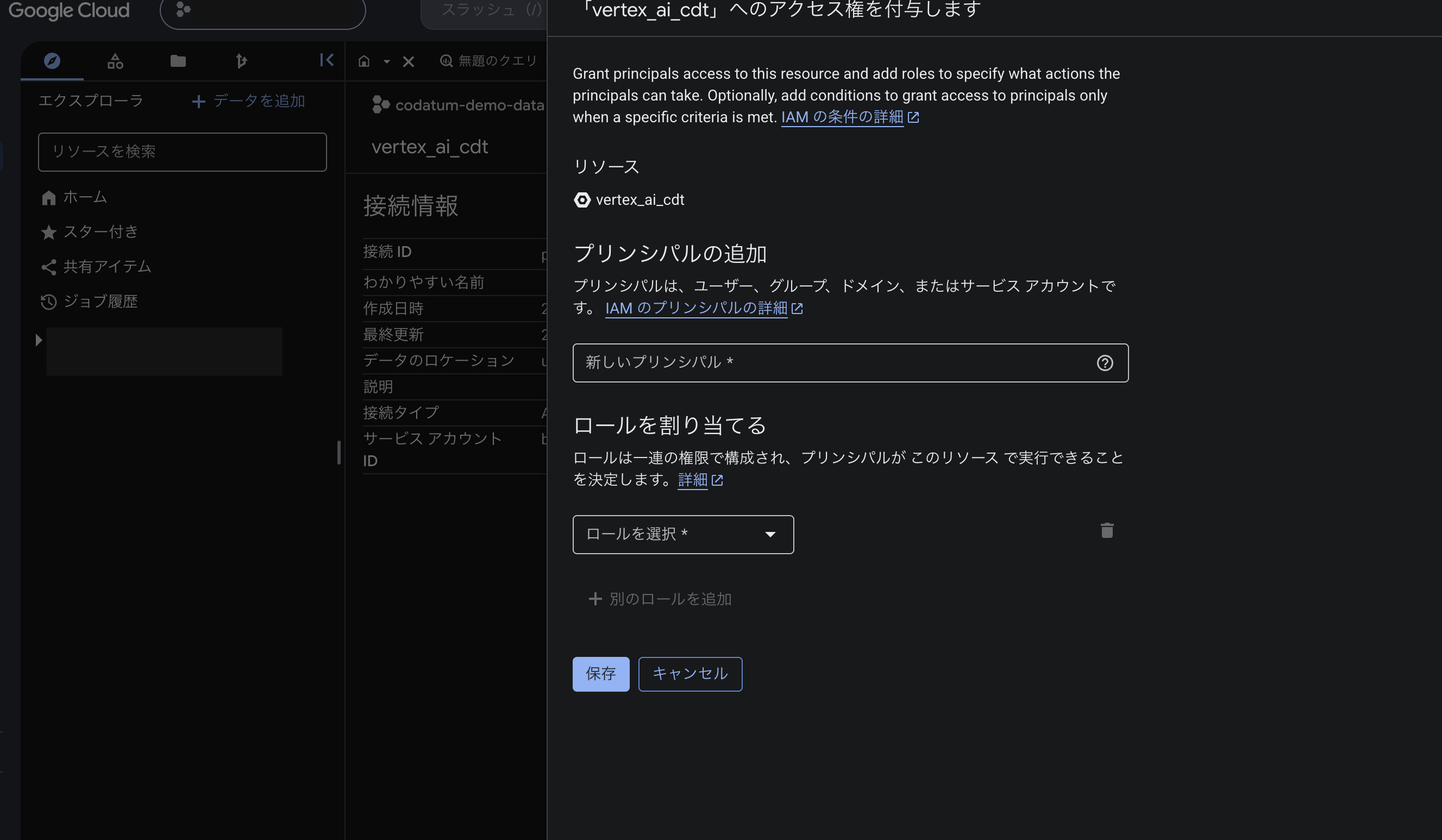
渡し方は2種類あるので、社内の権限管理の運用に合わせて選んでください。
外部接続側からプリンシパルを追加する方法:「外部接続」で対象の接続を選び、「共有」の「プリンシパルを追加」に、Codatumコネクションのサービスアカウントを入力する
サービスアカウント側からロールを追加する方法:「IAMと管理」からCodatumコネクションのサービスアカウントを選び、「ロールを割り当てる」でロールを追加する
どちらの方法でも、最終的にCodatumのサービスアカウントがBigQuery Connection Userロールを持っている状態になれば問題ありません。
モデルを登録するデータセットを作成する
Vertex AIのモデルは、BigQueryの通常のテーブルと同じように、いずれかのデータセットに登録されます。
モデルを保存する先のデータセットをまだ作成していない場合には、ここで作成しておきます。
(任意)モデルを作成する
ここまでの設定が済んでいれば、モデルの作成はBigQueryのクエリエディタからでも、Codatum上のSQLブロックからでも実行できます。
BigQuery側で試す場合は、Gemini モデルと ML.GENERATE_TEXT 関数を使用してテキストを生成するを参考にしてください。
まとめ
外部接続の作成、その接続へのVertex AIアクセス権の付与、CodatumのサービスアカウントへのBigQuery Connection Userロールの付与、モデル用データセットの作成。
この4つを済ませておけば、あとはBigQueryでもCodatumでも同じモデルを呼び出せる状態になります。
この設定ができていれば、ダッシュボードに、パラメータで変わるAI生成サマリーを追加するで紹介したモデル作成以降の手順に、そのまま進められますので、ぜひお試しください!