Contents
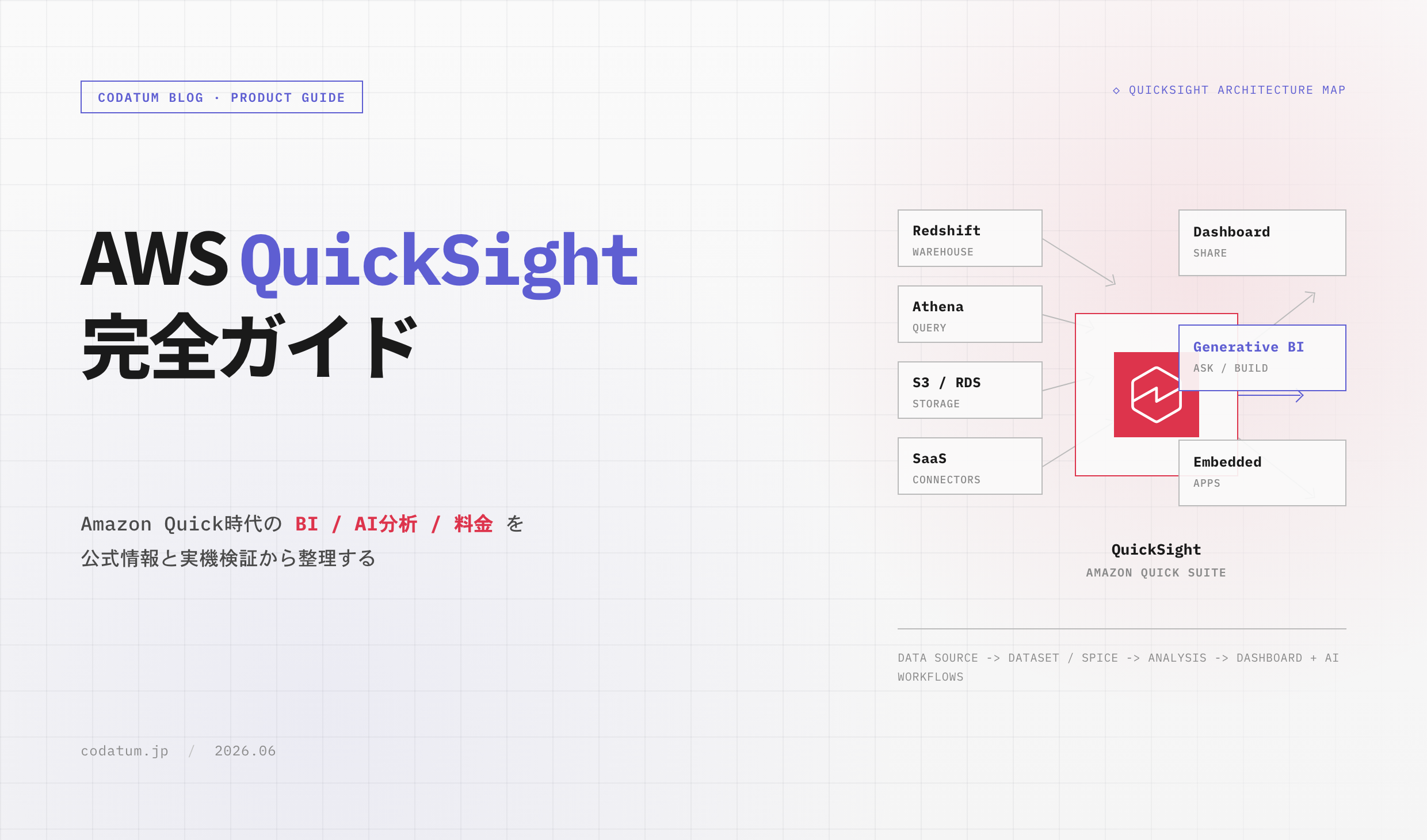
Amazon QuickSightは、AWSが提供するクラウド型のBI / ダッシュボードサービスです。Redshift、Athena、S3、RDSなどAWS上のデータを可視化し、ダッシュボードやレポートとして社内外に共有する用途で長く使われてきました。
ただし、2026年時点の実画面を見ると、QuickSightは単独のBI製品というより、Amazon QuickというAIワークスペースの中にあるQUICK SIGHT領域として整理されています。本記事では、Amazon QuickをAIワークスペース全体、QuickSightをその中のBI・分析領域として扱います。従来の Analyses(分析編集画面)、Dashboards(公開・閲覧用のダッシュボード)、Datasets(分析に使うデータセット)、Data sources(接続先)に加えて、Generate analysis(自然言語から分析画面を生成する機能)、Chat with datasets(データセットへの質問)、Scenarios(AIと深掘りする分析ワークブック)、Stories(データから文章形式のストーリーを作る機能)、Topics(自然言語Q&A用の意味定義)が前面に出ており、ダッシュボード作成だけでなく、AIと一緒に分析を進める体験へ広がっています。
本記事では、公式情報と実機検証をもとに、QuickSight / Quick Sightの基本機能、Amazon Quickとの関係、2026年時点のAI関連機能、料金、導入前に押さえておきたいポイントを整理します。
この記事の結論
QuickSightは、AWSにデータ基盤を寄せている組織がBIを始めるうえで、自然な選択肢です。Athena、Redshift、S3、RDSなどのAWSデータに接続し、QuickSightのインメモリエンジンであるSPICEで高速化し、分析画面からダッシュボード、共有、エクスポート、埋め込みまでを一つのマネージドサービスとして扱えます。
一方で、現在のQuickSightは「AWSのBIツール」だけでは説明しきれません。Amazon Quickの中に統合され、Generate analysis、データセットへの質問、Scenarios、Stories、TopicsといったGenerative BI機能が前面に出ています。導入判断では、従来型BIとしての使いやすさに加えて、Amazon Q / QuickのAI機能をどこまで使うか、AI機能を含むProロールや固定費に近いインフラ料金をどう見積もるかまで確認します。
選定軸は大きく5つです。
AWS上のデータを安全に可視化・配布したいか
ダッシュボード閲覧だけでなく、AIによる追加分析も使いたいか
作成者向けのAuthor、閲覧者向けのReader、AI機能を含むProロール、SPICE、capacity pricing(セッション単位の料金)を含めた総額を見積もれているか
ダッシュボード配布と、SQLやメモを含む分析プロセス管理を同じツールに求めるか
ダッシュボードから生まれた問いを、どこで深掘りし、誰がレビューし、次の意思決定に残すか
Amazon QuickとQuickSightの関係
2026年版で最初に整理すべきなのは、製品の見え方です。AWS公式ページではAmazon Quick / Quick Sightという表記が使われており、実機UIでも Quick が前面に出ています。
左ナビを見ると、Quick全体には Chat agents、Spaces、Flows、Research、Automations、Knowledge、Connectors、Extensions があり、その下に QUICK SIGHT セクションがあります。これらは、チャット型エージェント、チーム用スペース、ワークフロー、調査、外部アプリ連携など、BI以外のAI作業領域です。QuickSightのBI関連コンテンツは、この QUICK SIGHT 配下に並びます。
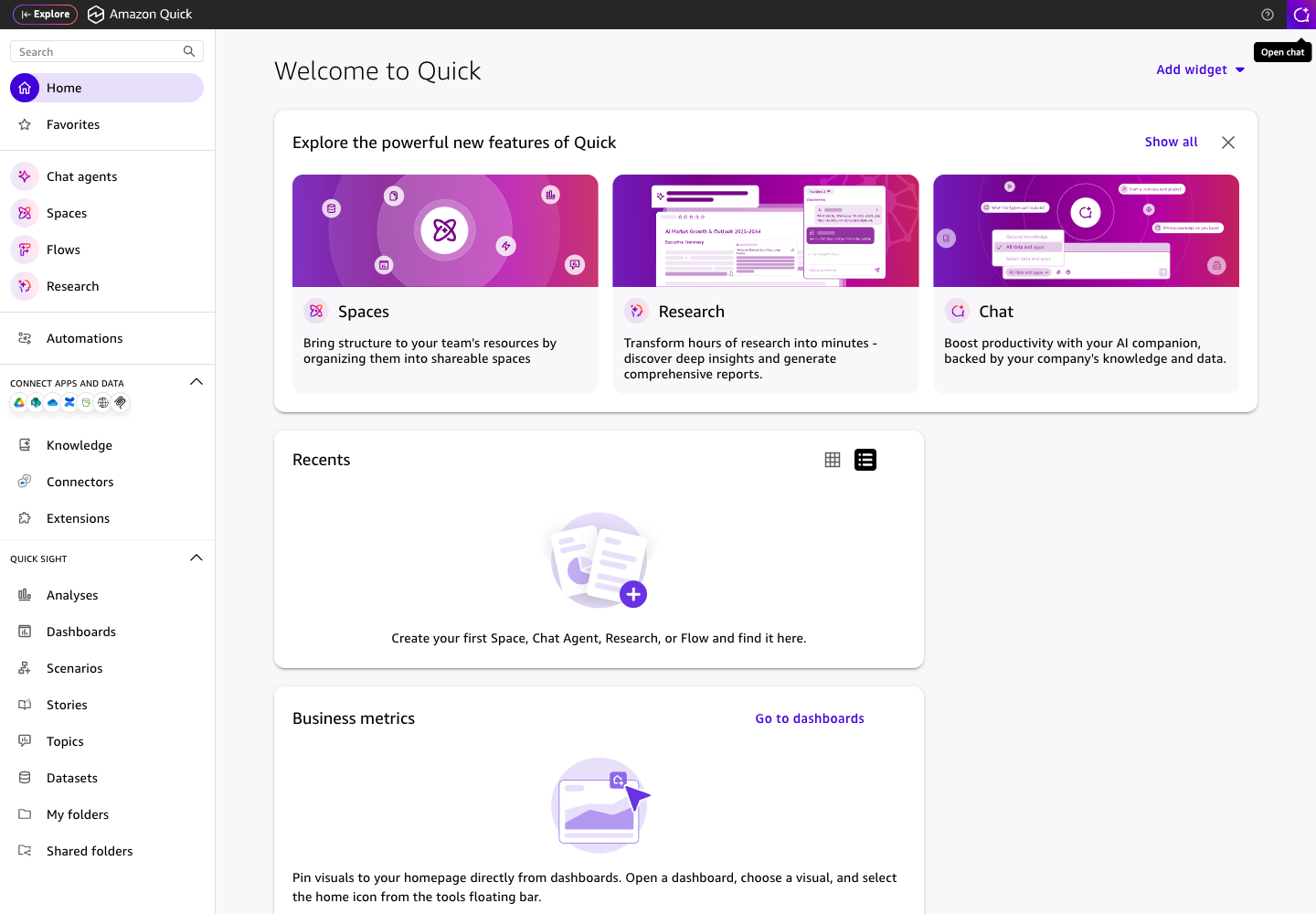
QUICK SIGHT 配下には、Analyses、Dashboards、Scenarios、Stories、Topics、Datasets、My folders、Shared folders があります。ここまで同じナビゲーションの中に並んでいるので、QuickSightは「AWSのBIツール」でありながら、Amazon QuickのAIワークスペースの中でデータ分析を担う領域としても見えてきます。
この関係を先に押さえると、2026年時点のQuickSightを評価しやすくなります。従来のBIとして分析画面とダッシュボードを使うだけでなく、データセットに質問する、ダッシュボードからAI分析ワークブックであるScenarioに進む、自然言語でanalysisを生成する、といった使い方が同じ画面の中に組み込まれているためです。
QuickSightが向いているケース
QuickSightが特に向いているのは、すでにAWSにデータ基盤を寄せている組織です。RedshiftやAthenaに分析用テーブルがあり、部門ごとにダッシュボードを配布したいチーム。S3にあるログやCSVを可視化したいチーム。AWSの利用料金、プロダクトKPI、営業指標、オペレーション指標を、社内向けに安全に共有したいチームには馴染みやすい構成です。
ダッシュボードを作って終わりではなく、Amazon Q / QuickのGenerative BI機能を使って、自然言語で分析を生成したり、ダッシュボードから追加分析に進んだりしたい組織にも合います。反対に、AWS外のSaaSやDBを複数またぎ、SQL、分析メモ、レビューコメント、意思決定の文脈まで1つの分析プロセスとして残したい場合は、QuickSightだけで完結させるより、DWHやNotebook型ツールとの役割分担を考えた方が運用しやすくなります。
QuickSightだけで考えない方がよいケース
一方で、次のような要件が強い場合は、QuickSightだけで考えない方がよいです。
AWSに強く寄せる前提がない
データ接続、カタログ、探索、SQL、可視化、AI支援、共有までを1つの作業基盤にまとめたい
ダッシュボードを見るだけでなく、集計条件、仮説、判断理由、レビューコメントまで残したい
社内向けの分析レビューと、社外向けのレポート共有や埋め込みを同じ流れで扱いたい
この場合は、Codatumのようなオールインワンの分析基盤も候補になります。CodatumはConnection、Catalog、Explorer、Query、Notebook、AIエージェント、Report、Guest共有、Signed Embed、Workflowを持ちます。QuickSightがAWS上の固定ビュー配布に強いのに対して、Codatumは分析の入口から共有までをチームの作業基盤としてまとめる方向のツールです。
基本機能: データ接続から配布まで
QuickSightの基本機能は、単なる機能一覧ではなく、データ接続 -> データセット設計 -> analysis作成 -> dashboard公開 -> 共有・配布 という流れで見ると理解しやすくなります。ここでいうanalysisは、作成者がグラフや計算項目を編集する作業画面、dashboardは閲覧者に配布する公開済み画面です。
Data sources
QuickSightの分析は、data source、つまり接続先データの登録から始まります。実機の Create data source では、AWS系データソースだけでなく、BigQuery、Snowflake、Google Sheets、Jira、Salesforce、ServiceNow、Trinoなども選べました。
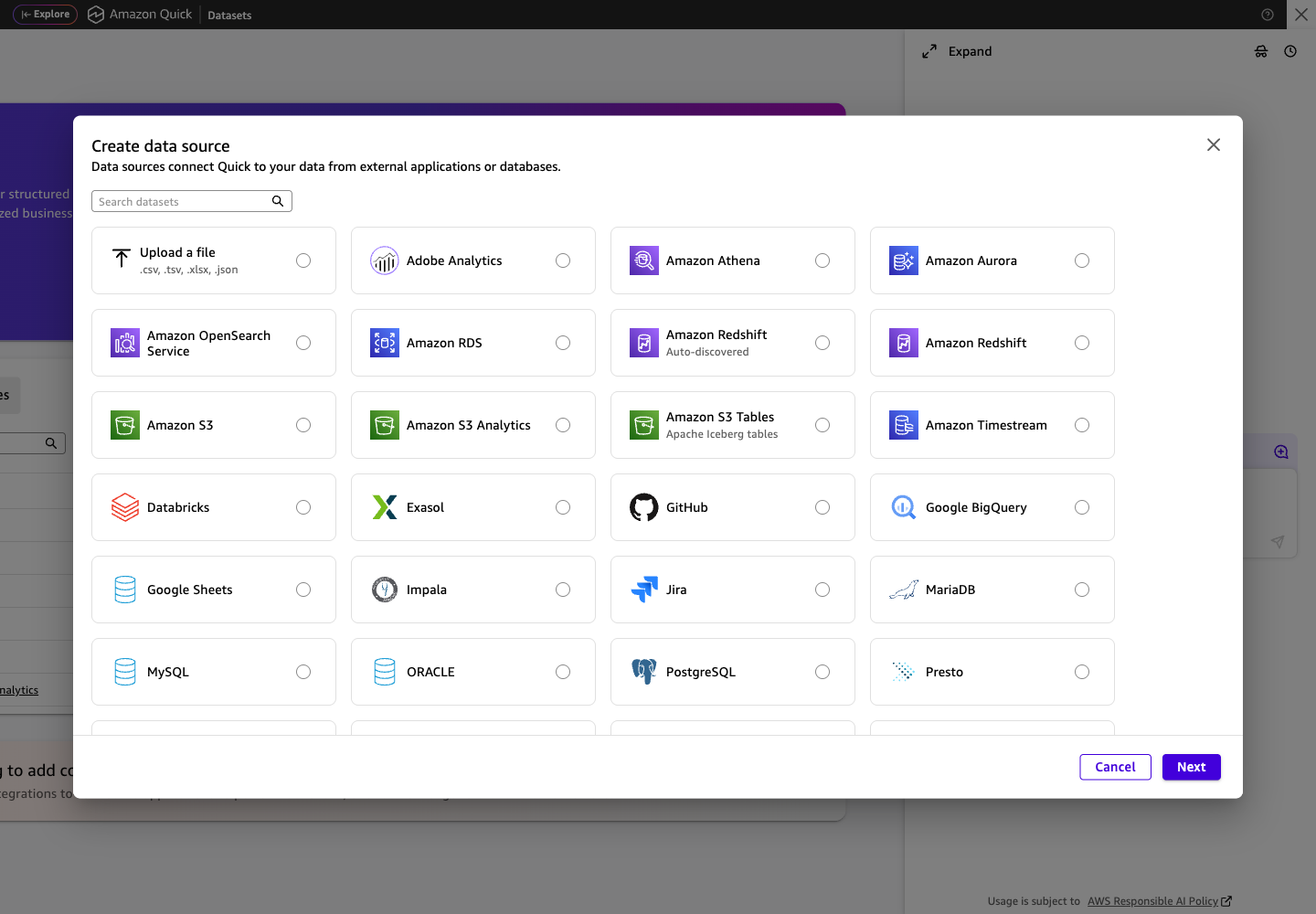
AWS中心のBIではありますが、接続先は広く、AWS内だけに閉じたツールではありません。ただし、接続できることと運用しやすいことは別です。AWS外のSaaSやDBを複数またぐ場合は、QuickSightに直接つなぐのか、DWH側で整形してから渡すのかを先に決めておく方が安定します。
DatasetsとSPICE
接続先を登録した次に作るのがdatasetです。datasetはdashboardの材料になるデータセットであり、field名、つまり列名や指標名、計算定義、更新方法、SPICEへの取り込み方を決める場所でもあります。
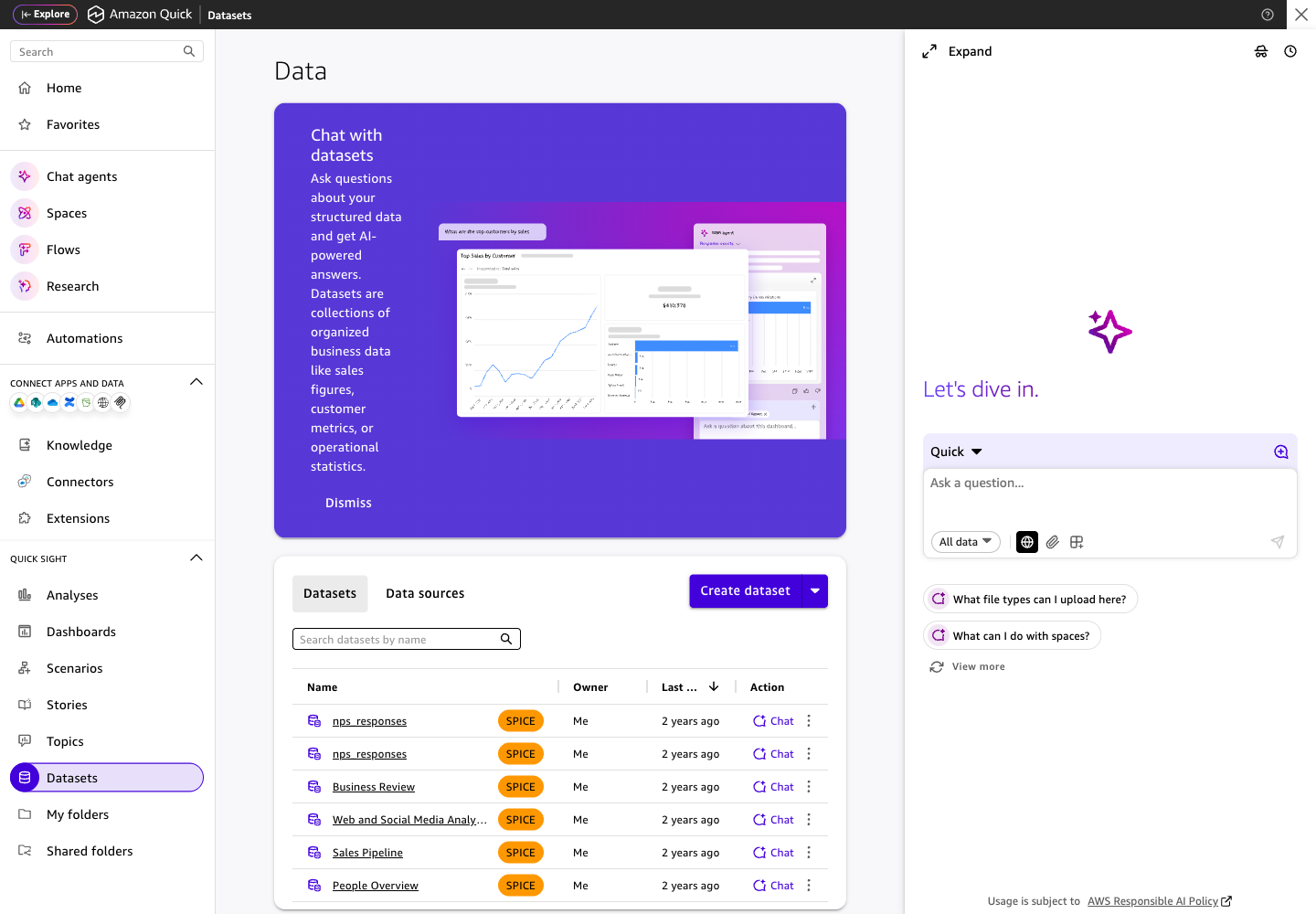
SPICEはQuickSightのインメモリエンジンです。データをSPICEに取り込むと、分析クエリの応答を速くし、同じダッシュボードを多くの人が見る場合でもソースDBへの負荷を抑えやすくなります。実機の Datasets 画面では各datasetに SPICE 表示が付き、さらに Chat 導線もありました。現在のQuickSightでは、データセットはchartの元データであると同時に、AIに質問する対象にもなっています。
Analyses
Analyses は、visual、つまりグラフや表などの可視化を作り、dashboardの元になる分析編集画面です。Analysis editorを開くと、従来型BIの作成体験、つまり作成者がドラッグ&ドロップでグラフを組み立てる体験がしっかり残っていることが分かります。
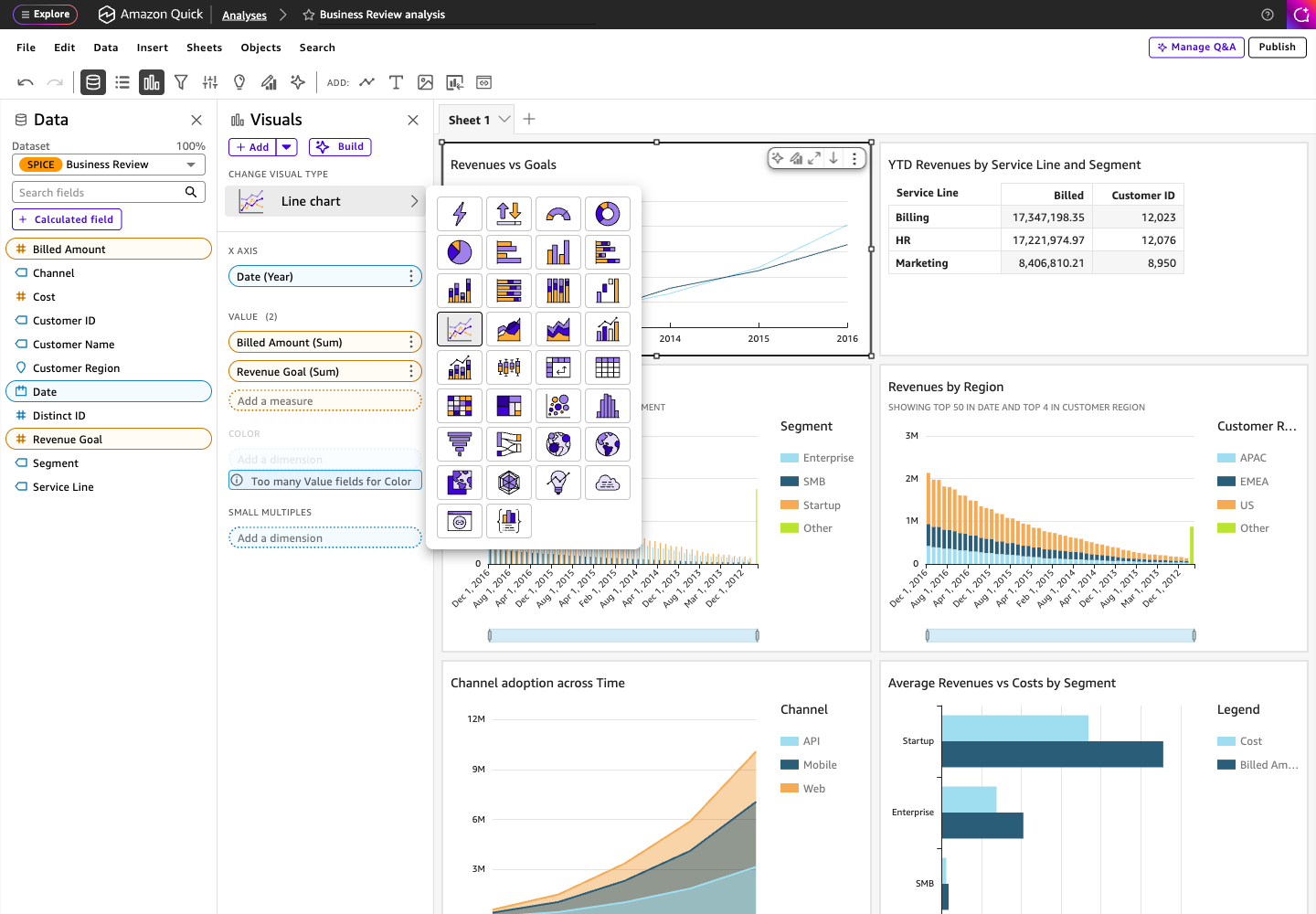
左paneには Datasets、Sheet contents、Visualize、Filter、Parameters、Insights、Properties があり、field list、calculated field、visual field wellsを操作できます。field listは使える列の一覧、calculated fieldは計算項目、visual field wellsはグラフの軸や値にどの列を置くかを指定する設定欄です。選択中のline chartでは、X AXIS、VALUE、COLOR、SMALL MULTIPLES などのfield wellが表示されました。ドラッグ&ドロップでfieldを配置し、chartを組み立てる従来型BIの手触りはしっかり残っています。
Dashboards
Dashboards は、analysisを公開して閲覧者に届けるための画面です。実機のdashboard閲覧画面では、chartを見るだけでなく、上部に Analyze this dashboard in a Scenario、Scheduling、Version history、Export、View Data、Share、View alerts などの操作が並んでいました。閲覧画面から、AI分析、定期配信、履歴確認、データ表示、共有、アラート確認まで進める構成です。
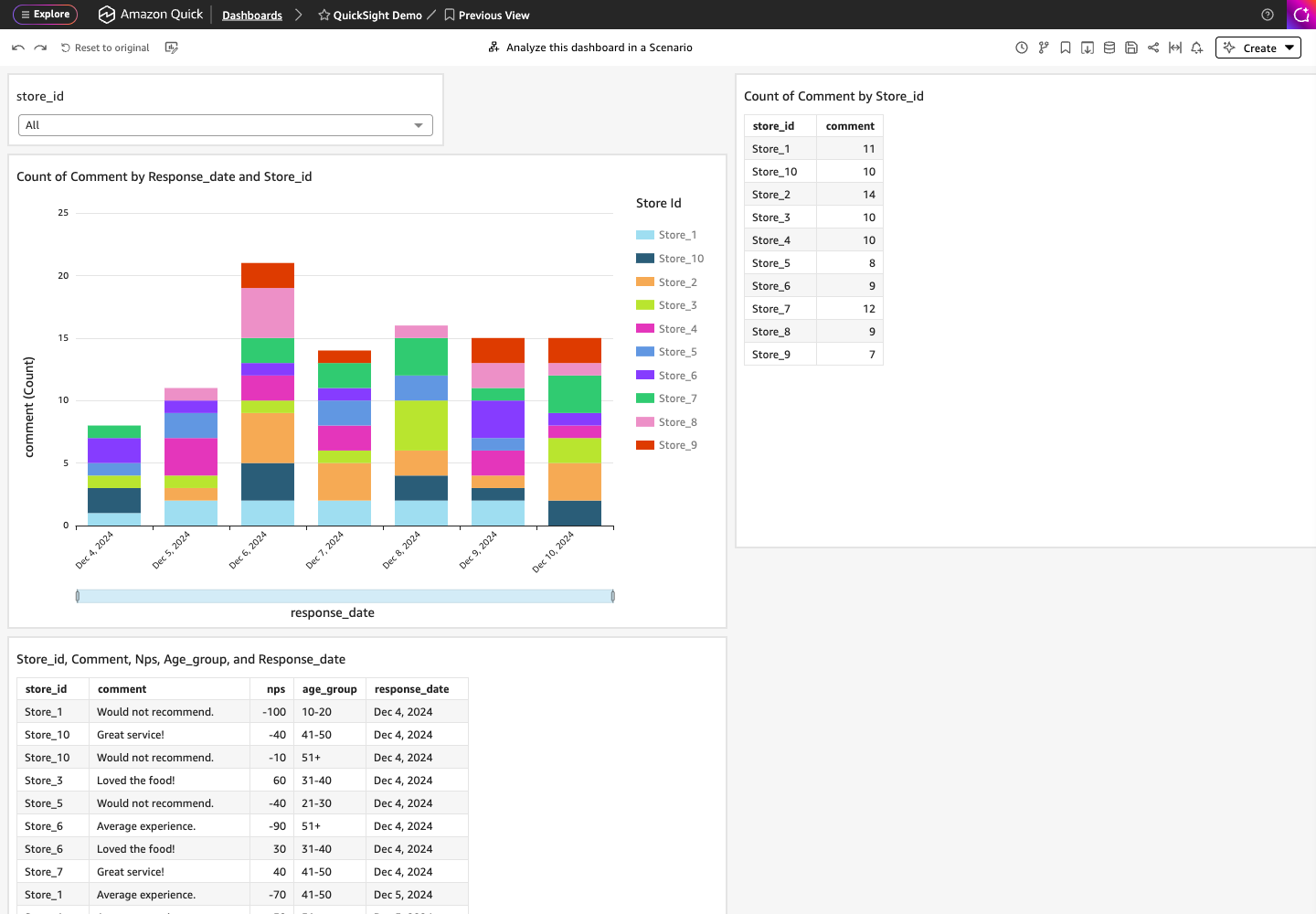
この画面は、閲覧、共有、エクスポート、アラート、Scenario分析への入口を兼ねています。従来の「ダッシュボードを配る」BIから、ダッシュボードを起点に追加分析へ進む体験へ広がっている点が、現在のQuickSightらしいところです。
共有と権限
Dashboardの Share this view を選ぶとlinkが生成されます。ただし、ダイアログには「Only people with dashboard permissions can access this link.」と表示されました。ここで作られるのは誰でも開ける公開URLではなく、dashboard permissionsを持つユーザー向けのlinkです。
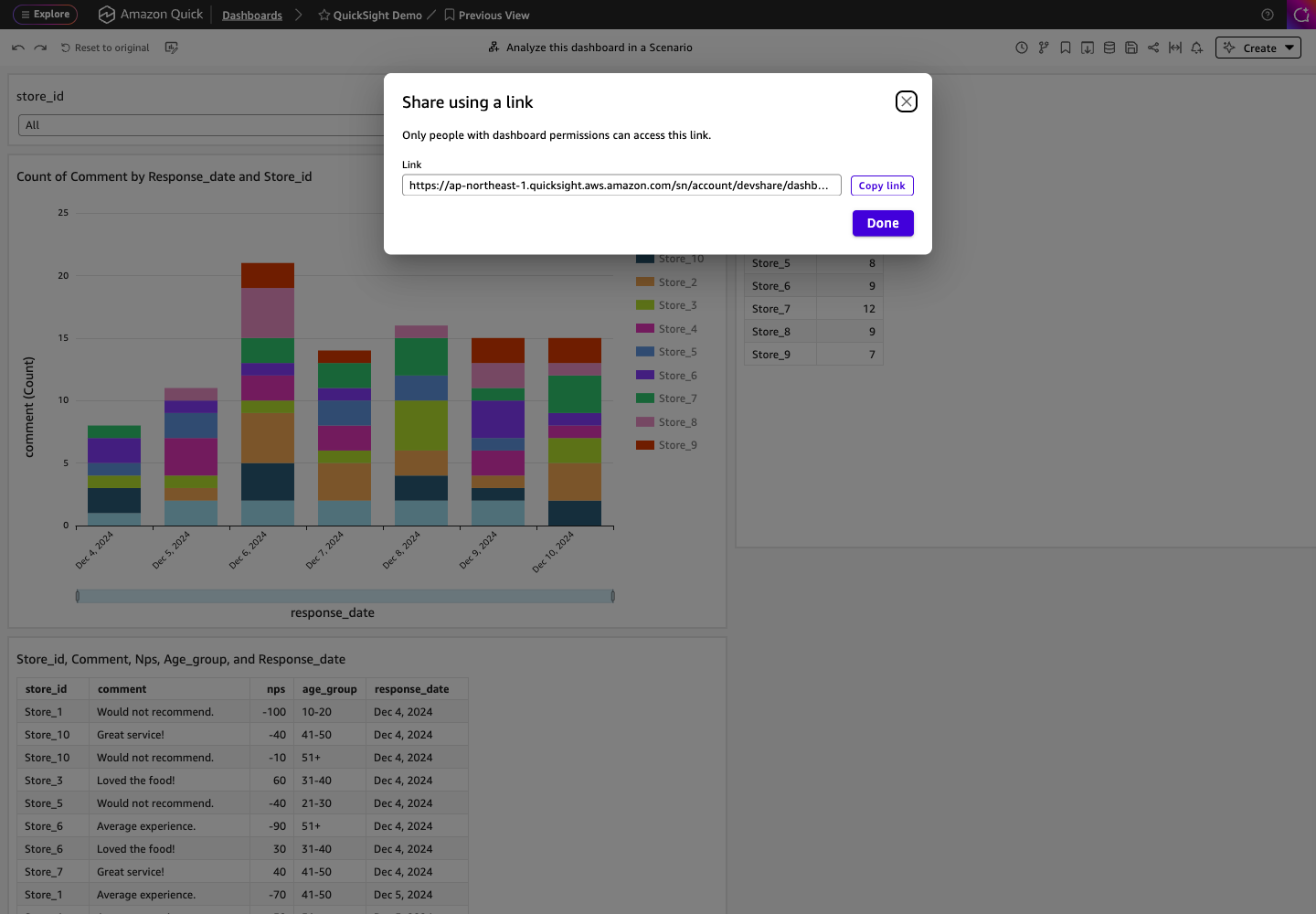
外部共有や顧客向け共有を考える場合は、通常のshare、registered user向けの埋め込み、anonymous embedding、embedded analyticsを分けて設計します。registered user向けの埋め込みはログイン済みユーザーに見せる方式、anonymous embeddingは匿名閲覧者向けに埋め込む方式です。QuickSightは共有・埋め込みの選択肢を持っているため、どの権限モデルで誰に見せるのかを先に決めておくと、後から設計を戻さずに済みます。
2026年の最新動向: Generative BI
QuickSightの大きな変化は、Amazon Q / QuickによるGenerative BI機能が前面に出ていることです。Generative BIとは、自然言語の指示から分析画面を作ったり、データセットに質問して回答を得たり、ダッシュボードから追加分析に進んだりするAI支援機能の総称です。ここでは、実機で確認した範囲と公式ドキュメントで確認できる範囲を分けて整理します。
Generate analysis
Generate analysis は、自然言語prompt、つまり「どんな分析を作りたいか」という文章からanalysisを生成する機能です。実機では Analyses と Dashboards の両方にCTAが表示されていました。CTAは、ユーザーに次の操作を促すボタンや導線のことです。
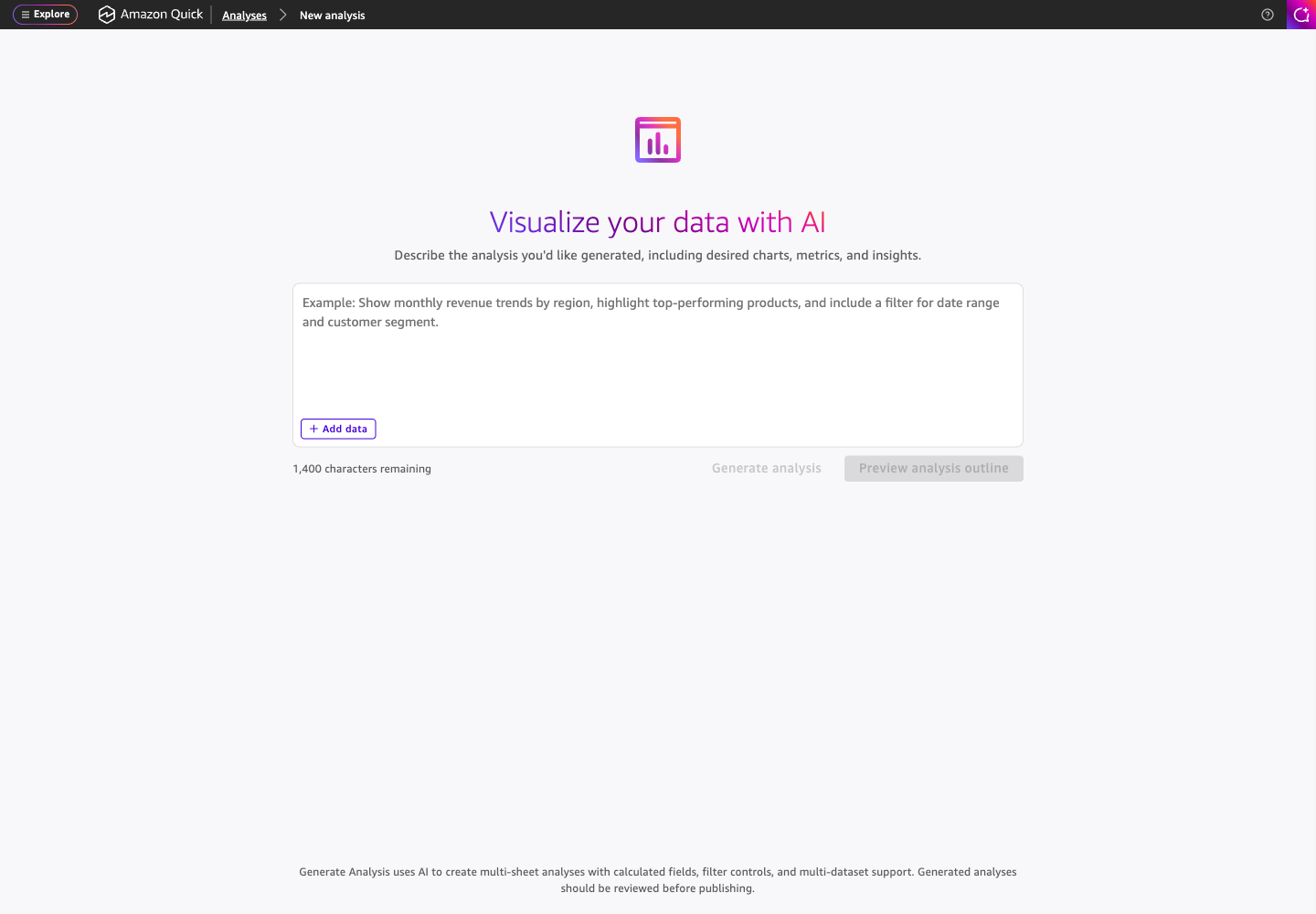
画面には Visualize your data with AI と表示され、ユーザーは欲しい分析を自然言語で説明します。次のステップでは、analysis生成に使うデータセットを選びます。
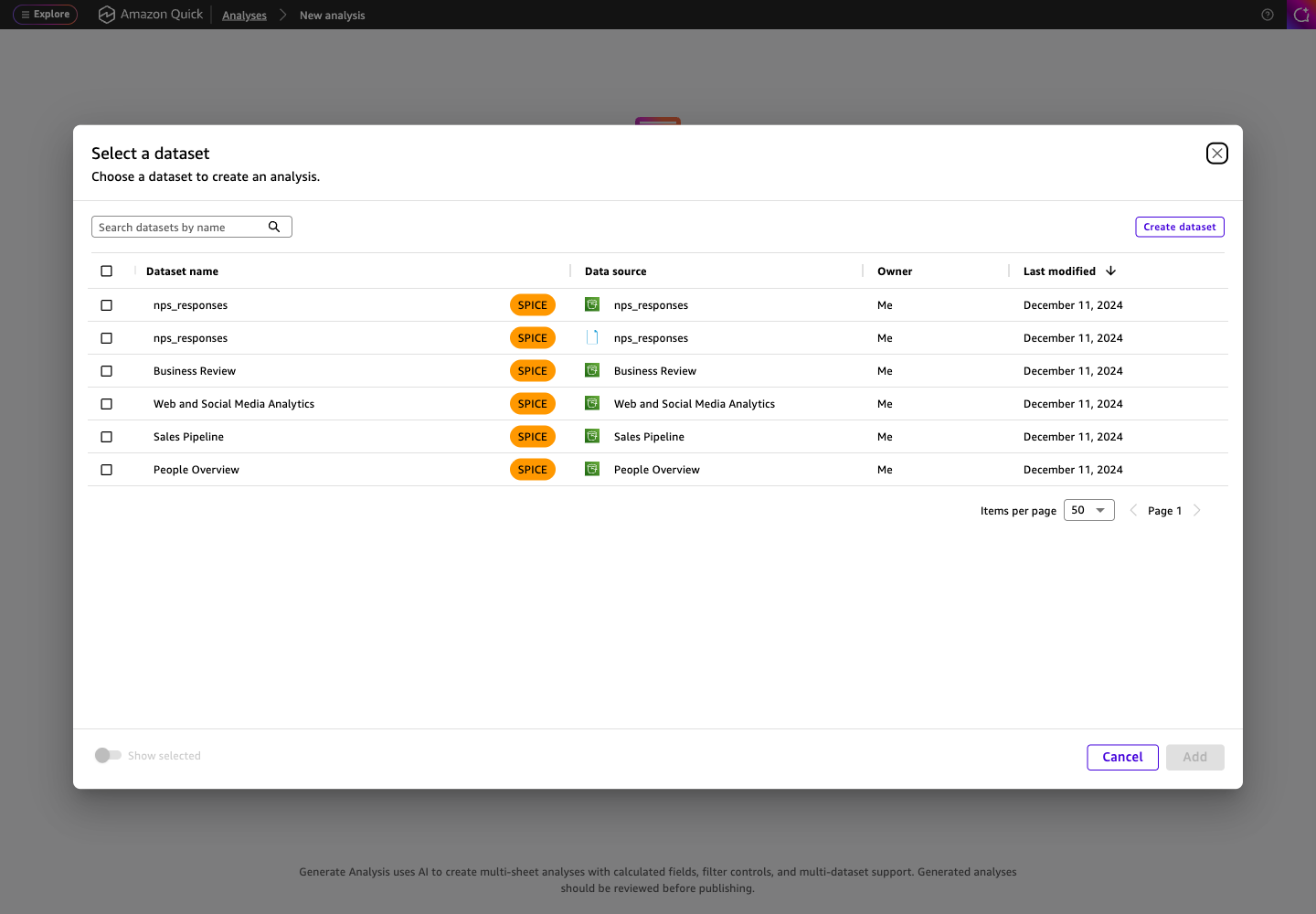
ここでは、SPICEに取り込まれたsample datasetが候補として並びます。今回は Business Review datasetを選び、Q4 2016の売上をservice line、つまりサービス区分別に見たい、最も売上が高い区分を強調したい、推移や比較のグラフも入れたい、というpromptで実際に生成しました。
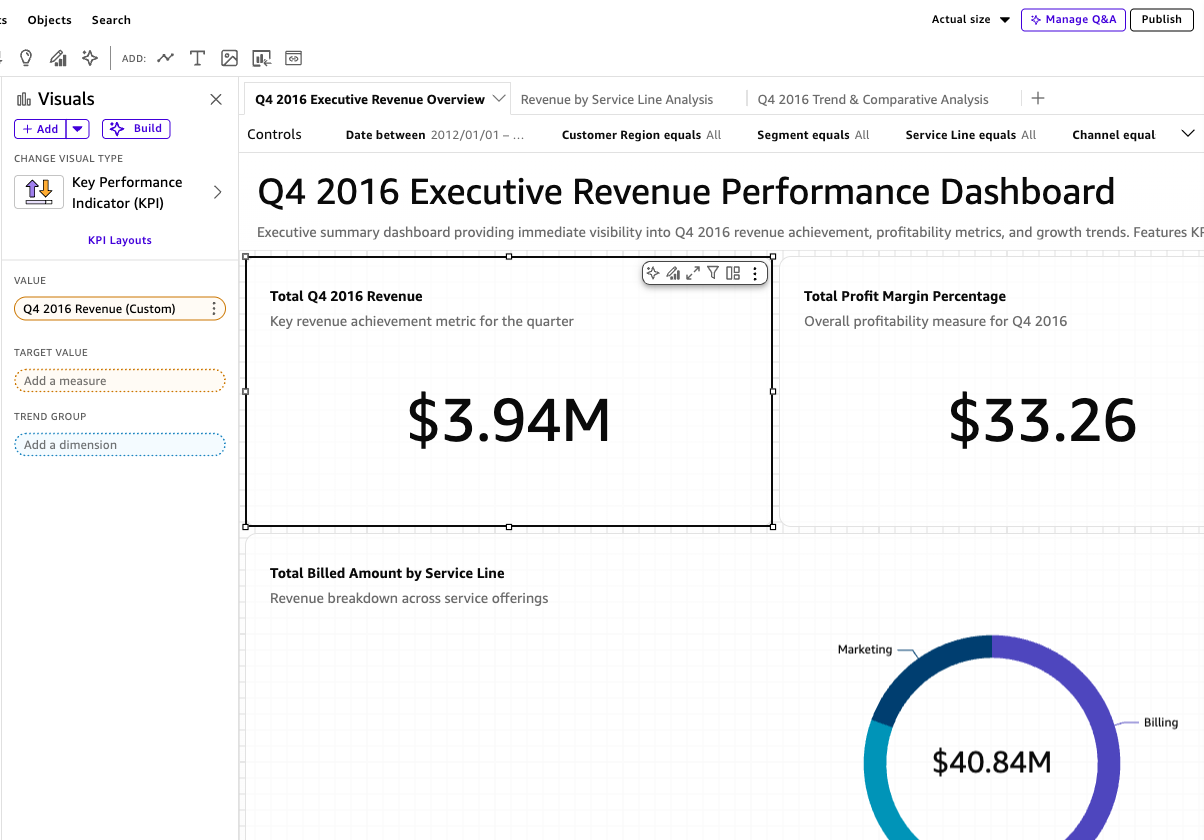
生成されたanalysisには、Q4 2016 Executive Revenue Overview、Revenue by Service Line Analysis、Q4 2016 Trend & Comparative Analysis の3つのsheetが作られました。sheetは1つのanalysis内にあるページのような単位です。最初のsheetには、Q4 2016 revenueのKPI、profit margin、service line別のdonut chartなどが配置され、左paneには Q4 2016 Revenue、Profit Margin %、QoQ Revenue Growth % のようなcalculated fieldも追加されています。
公式ドキュメントでは、複数sheetを持つanalysis、filter controls、calculated fieldsなどを含むQuickSight上で編集できるanalysisを生成できると説明されています。filter controlsは閲覧者が期間や地域などで絞り込むための操作部品、calculated fieldsは元データから作る計算項目です。実機でもその方向の生成結果を確認できました。ただし、生成されたanalysisはそのまま公開するものではなく、画面下にも表示される通り、公開前に人がレビューする前提の機能です。
Chat with datasets / Topics / Stories
Chat with datasets は、datasetを自然言語で質問する対象として扱う導線です。従来のBIではデータセットはdashboardの材料でしたが、QuickSightではAIに質問する文脈としても扱われます。
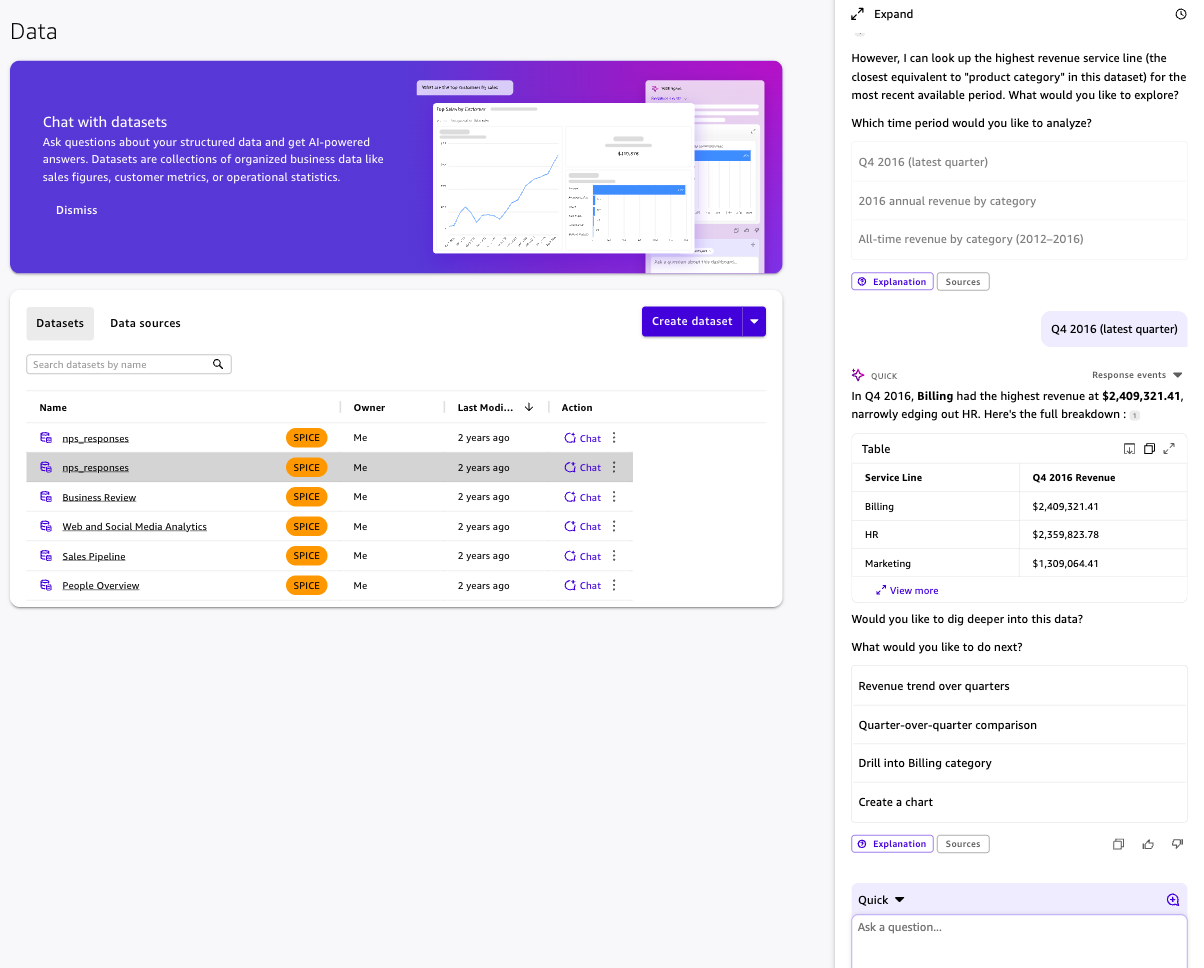
実機では、Business Review datasetを選んだ状態で、右側のQuick chatから質問できました。たとえば「直近四半期で最も売上が高いproduct categoryはどれか」と聞くと、datasetの期間が2012年から2016年までであることを踏まえ、直近利用可能なQ4 2016での集計に切り替える候補を返しました。その候補を選ぶと、Billing が $2,409,321.41 で最も高く、HR、Marketing が続く、という表つきの回答が返ってきます。ここでのproduct categoryは、実データ上ではservice lineに近い分類として扱われています。
回答の下には、Revenue trend over quarters、Quarter-over-quarter comparison、Drill into Billing category、Create a chart といった次の操作候補も表示されます。四半期ごとの売上推移を見る、前四半期と比較する、Billingカテゴリを深掘りする、グラフを作る、といった次の分析にそのまま進める導線です。QuickSightのGenerative BIは「分析画面を自動生成する」だけでなく、データセットに質問し、結果を表で返し、次の深掘りやグラフ作成へつなげる体験を含んでいることが分かります。
Topics は、自然言語Q&Aのためのsemanticな管理単位です。ここでいうsemanticは、列名や指標の意味をAIが理解しやすい形で定義することです。Stories は、データやvisualをもとにしたnarrative、つまり文章形式の説明やストーリーを作る機能です。どちらも今回は作成フローまでは踏み込みませんでしたが、データセット設計、列名、指標定義、権限設計の良し悪しが、そのままGenerative BIの使いやすさにも響いてきます。
DashboardからScenarioへ
もう一つ見ておきたいのが、dashboardからScenarioへ移る導線です。Dashboard画面上部の Analyze this dashboard in a Scenario を押すと、実際に New Scenario が作成されました。
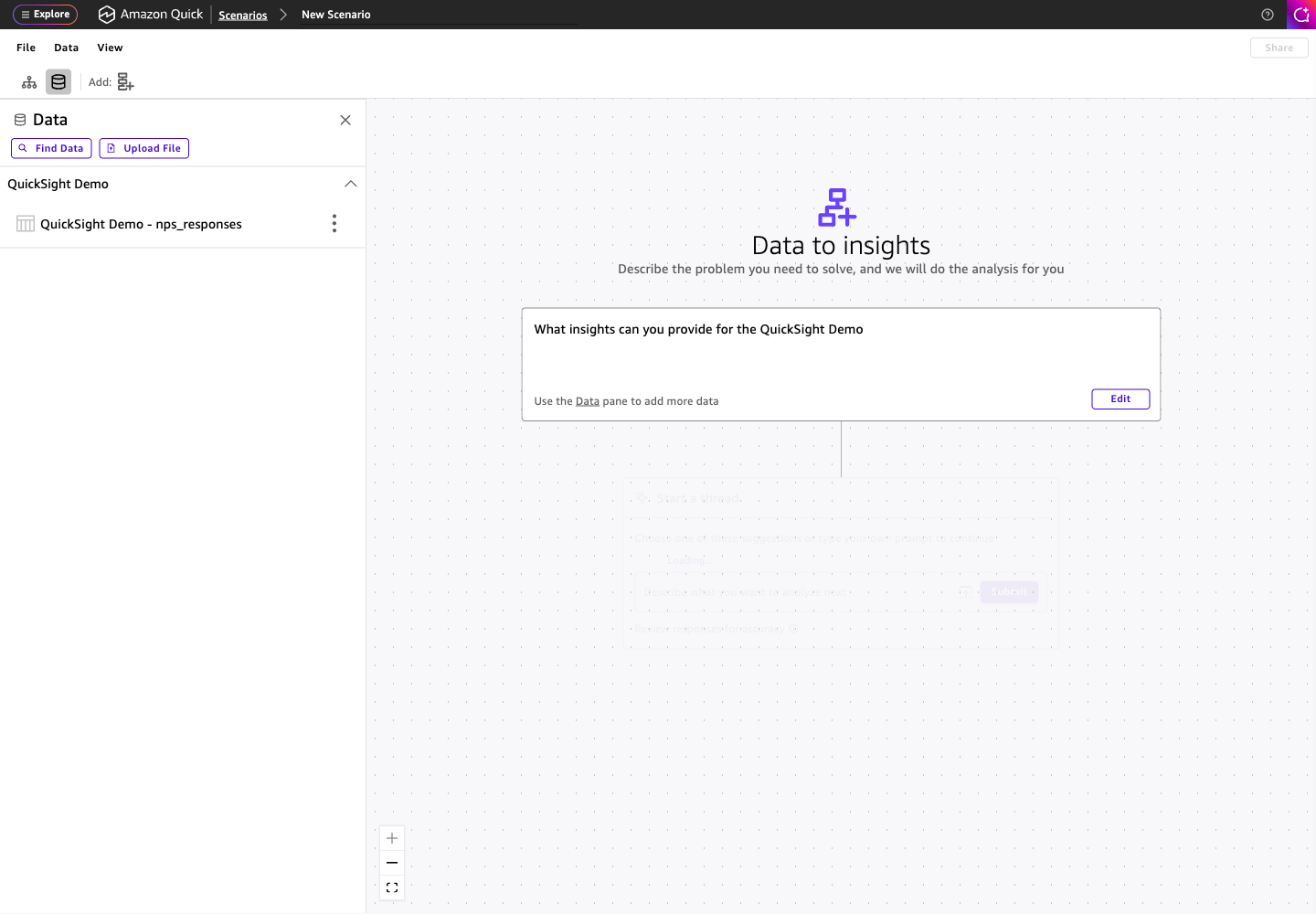
Scenarioは、dashboard dataを取り込み、thread promptで分析を進めるAI workbookのような画面です。thread promptは会話スレッドに入力する分析依頼、data paneは使うデータの一覧、graph canvasは分析の流れや結果を置く作業領域です。公式ドキュメントでも、Scenariosは複雑なbusiness problemを自然言語で記述し、Amazon Qが分析ステップやinteractive visualsを返す機能として説明されています。
この体験は、QuickSightを単なる閲覧用ダッシュボードではなく、AIと一緒に追加分析する場として使う方向性を示しています。
Amazon Quick側の機能
QuickSightの現在地を理解するには、QuickSight以外のAmazon Quick機能も少し見ておくと理解が進みます。Quick全体には、BIとは別に Chat agents、Spaces、Flows、Research、Automations、Knowledge、Connectors、Extensions があります。大まかに言えば、エージェントとの会話、チーム内の知識共有、ワークフロー自動化、外部アプリ接続を扱う領域です。
ここで見るべきなのは、それぞれの機能名を細かく覚えることではありません。QuickSightが、agent、knowledge、workflow、automationと同じワークスペースの中に置かれているという構造です。BIで作ったダッシュボードやデータセットが、Quickのチャット、Scenario、knowledge連携と同じ体験の中で扱われるため、QuickSightを評価するときも「BI単体」ではなく「Amazon Quickの分析領域」として見る方が実態に近くなります。
価格体系
QuickSightの料金は、ユーザー単位、キャパシティ単位、SPICE、pixel-perfect reports、アラートなど複数の要素に分かれます。pixel-perfect reportsは、請求書や定型帳票のようにレイアウトを細かく固定して出力するレポート機能です。最新価格は必ず Amazon Quick Sight Pricing を確認してください。ここでは2026年6月時点で確認できる主要項目を整理します。
ユーザー単位
Quick Sight Authorは、データ接続、ダッシュボードやレポート作成、共有を行う作成者向けユーザーです。公式Pricingページでは $24 / user / month とされています。
Quick Sight Author Proは、Authorの機能に加えて、Generative BI関連の高度な機能を利用する作成者向け上位ロールです。公式Pricingページでは $40 / user / month とされています。
Quick Sight Readerは、ダッシュボード閲覧、メールレポート受信、データダウンロードなどを行う閲覧者向けユーザーです。公式Pricingページでは $3 / user / month です。
Quick Sight Reader Proは、Readerの機能に加えて、executive dashboard summaries、data stories、scenariosなどのAI支援機能を利用する閲覧者向け上位ロールです。executive dashboard summariesは経営層向けのダッシュボード要約、data storiesはデータを文章形式で説明する機能です。公式Pricingページでは $20 / user / month とされています。
Proユーザー、Topicsを使ったQ&A、Dashboard Q&Aなどがある場合、アカウント単位で $250 / month のinfrastructure feeが発生する条件があります。infrastructure feeは、AI Q&AやPro機能を使うための固定費に近い項目です。Amazon Qを本格利用する場合は、ユーザー単価だけでなく、この固定費も見積もりに含めます。
Capacity pricing
埋め込み分析や大規模配布では、個別ユーザーをprovision、つまり事前にユーザー登録せずに、Reader sessionをまとめて購入するCapacity pricingを選べます。Capacity pricingは、ユーザー数ではなく利用セッション数で支払う料金体系です。月次プランでは、500 sessions / monthが $250 / month、追加sessionは $0.50 です。年額コミットでは、session数に応じて単価が下がります。1 sessionは30分単位です。
Amazon Qの質問もcapacity pricingの対象です。月次プランでは、500 questions / monthが $250 / month、追加questionは $0.50 です。AI Q&Aをdashboardの中心機能として提供する場合は、閲覧sessionとQ questions、つまりAIに投げる質問数の両方を見積もります。
SPICEとレポート配信
SPICEは $0.38 / GB / month です。Quick Sight AuthorとAuthor Proには、それぞれ10GBのSPICE allocation / creditが含まれます。allocation / creditは、ユーザー料金に含まれるSPICE容量枠のことです。QuickSight Enterprise editionでは、1 SPICE datasetあたり最大1 billion rows / 1TB sizeがサポートされます。
Pixel-perfect reportsは、複数ページの定型レポートや大規模配信を扱うための追加機能です。月次プランでは500 report units / monthが $500、追加report unitは $1.00 とされています。report unitは、レポート生成・配信量を測る課金単位です。ダッシュボード閲覧ではなく、PDFやCSV形式の定型レポートを大量配信する用途では、この費用も別軸で見積もります。
評判から見るQuickSightの位置づけ
外部レビューや比較記事で繰り返し出てくるQuickSightの評価は、かなり一貫しています。AWSとの統合、SPICEによる高速化、大人数へのダッシュボード配布、埋め込み分析、Readerやsession単位の料金は強みとして挙げられます。すでにRedshift、Athena、S3、RDSなどを使っていて、ダッシュボードを多くの人に届けたい場合には選びやすいツールです。
一方で、注意点もあります。可視化カスタマイズ、細かなレイアウト調整、複雑な権限管理、料金の見積もり、データ準備のしやすさは、レビューで弱点として挙がりやすい領域です。QuickSightは万能な分析ワークスペースというより、AWS上のデータをダッシュボードとして安全に配布するBIとして見ると評価しやすくなります。
導入前に分けて考えたいのは、次の3つです。
AWS上のデータを、多くの人に安定して見せたいのか
ダッシュボード閲覧後のAI分析までQuickSight内で使いたいのか
データ接続、探索、SQL、可視化、共有、AI支援まで、1つの分析基盤で扱いたいのか
1つ目と2つ目が中心なら、QuickSightは自然な候補です。3つ目が強い場合は、QuickSightを評価しつつ、Codatumのような分析基盤も並べて見ると判断しやすくなります。
導入前に押さえておきたいポイント
QuickSightはAWSデータを可視化する第一歩として完成度が高い一方、導入前にどこまでをQuickSightに任せるかを考えておくと活かしやすくなります。
1. Amazon Quickの一部として評価する
2026年時点の実UIでは、QuickSightはAmazon Quickの中に統合されています。従来のBI機能だけを見ていると、Generate analysis、Scenarios、dataset chat、Quick chat、connectors、knowledge baseとの関係を見落とします。connectorsは外部サービスとの接続、knowledge baseはAIが参照する社内文書や知識の置き場です。
「AWSのBIツール」として評価するだけでなく、「Amazon Quickの中でBIとAI分析を担う領域」として見ると、製品の方向性を理解しやすくなります。
2. Reader単価だけで料金を判断しない
Readerが$3 / monthという点だけを見るとシンプルですが、実際にはAuthor / Author Pro / Reader Pro、SPICE、Q questions、Reader sessions、pixel-perfect reports、infrastructure feeが関わります。つまり、閲覧者の月額だけではなく、作成者、AI質問、埋め込み閲覧、定型レポート、固定費を合わせて見る必要があります。
特にAmazon Q、Generate analysis、Scenarios、埋め込み分析を使う場合は、ユーザー単価ではなく、session、question、固定費、SPICEを含めた総額で見ます。
3. AI機能にはsemantic contextと権限管理が必要
Dataset chatやGenerate analysisは便利ですが、AIが正しく答えるには、データセットの設計、列名、計算定義、アクセス権限、semantic contextが効いてきます。semantic contextは、列名や指標が何を意味するのか、AIが解釈できるように整理された文脈です。ダッシュボードで正しく見えることと、AIが正しく説明できることは同じではありません。
本格運用するなら、どのデータセットをchat対象にするか、誰がtopic / Q&A / Scenarioを作れるか、生成結果を誰がレビューするかまで決めておくと安心です。ここでの権限管理は、AI機能を誰が作成・共有・公開できるかを管理することです。
4. Share linkはpermissions前提
実機で Share this view を確認すると、「Only people with dashboard permissions can access this link.」と表示されました。share linkは公開URLではなく、dashboard permissions、つまりそのダッシュボードを見る権限を持つ人向けのlinkです。
顧客向けや社外向けに見せたい場合は、通常のshare、registered user、anonymous embedding、embedded analyticsを分けて設計します。
5. AWS前提か、分析基盤をまとめたいかを分ける
QuickSightは、AWS上のデータをダッシュボードやレポートとして広く配布する用途に強いツールです。AWSのデータ基盤、権限管理、埋め込み設計に寄せるなら、検討する価値は高いです。
一方で、AWSに強く寄せる前提がない場合や、データ接続、探索、SQL、可視化、分析メモ、AI支援、社内外共有までを同じ作業基盤にまとめたい場合は、Codatumのようなオールインワンの分析プラットフォームも選択肢になります。QuickSightを下げるというより、最初に見るべき問いが違います。固定ビューの配布を重視するのか、分析業務全体をまとめるのかを分けて考えると判断しやすくなります。
代替ツール
QuickSightの守備範囲を超える用途や、別のスタンスで分析基盤を組み立てたい場合の候補を整理します。選定で迷っている場合は、データ基盤全体の文脈で役割を分けるのが近道です。
Codatum
Codatumは、データ接続、カタログ、SQL、可視化、Notebook、AIエージェント、Report、Guest共有、Signed Embed、Workflowまでを持つデータ分析プラットフォームです。
QuickSightがAWS上の固定ビュー配布に強いのに対して、Codatumは分析業務全体を1つの場所にまとめる方向のツールです。毎週の事業レビュー、プロダクト分析、顧客ヘルス分析のように、同じ問いを継続して追い、集計条件や判断理由を翌週に引き継ぎたい場合に候補になります。AWS中心でないデータ基盤や、分析と共有の運用をまとめたいチームなら、最初からCodatumを選ぶのも自然です。
Looker Studio
Googleアカウントだけで始めやすく、Google Sheets、GA4、Search Console、BigQueryなどGoogleエコシステムとの相性が良いBIツールです。マーケティングレポートや代理店の月次レポートなど、Googleデータソース中心の可視化に向いています。
詳しくは、2026年版Looker Studio完全ガイドを参照してください。
Metabase
Visual Query Builder、つまり画面上の操作だけで集計条件を組めるノーコード分析が強みのOSS / SaaS BIツールです。SQLを書かないビジネスユーザーが自分でデータ探索したい場合や、セルフホストも含めて低コストにBIを始めたい場合に向いています。
詳しくは、2026年版Metabase完全ガイドを参照してください。
Redash
SQLファーストのOSS BIツールです。SQLを書けるエンジニアやアナリストがクエリを整備し、チーム全体でダッシュボードを閲覧する運用に向いています。公式SaaSは終了しているため、セルフホスト運用やDatabricks SQLとの関係を確認しておく必要があります。
詳しくは、2026年版Redash完全ガイドを参照してください。
Microsoft Power BI
MicrosoftのBI製品です。Excel、Microsoft 365、Azure、FabricなどMicrosoftエコシステムとの連携が強く、すでにMicrosoft製品を全社利用している組織では候補に入りやすいツールです。
まとめ
QuickSightは、AWSにデータ基盤を寄せている組織にとって、BIとdashboard配布を始める自然な選択肢です。Redshift、Athena、S3、RDSなどのAWSデータに接続し、SPICEで高速化し、analysis作成、dashboard公開、export、share、embeddingまで一つのサービスとして扱えます。
同時に、2026年の実機UIでは、QuickSightはAmazon QuickのAIワークスペースに統合されています。Generate analysis、Chat with datasets、Scenarios、Stories、Topicsによって、ダッシュボードを作るだけでなく、AIと一緒に分析を深掘りする体験が前面に出ています。
そのため、導入前には「AWSのBI」としての評価に加え、「Amazon Quick時代のAI分析基盤」としてどこまで使うのかも見ておく必要があります。料金、権限、SPICE、Direct Query、Amazon Q、Scenario、共有・埋め込みの設計を先に確認しておくと、導入後の運用が見えやすくなります。
AWS上のデータを多くの人に届けるところではQuickSightが強く、AWS前提に縛られず、接続、探索、SQL、可視化、AI支援、共有までをまとめたい場面ではCodatumのようなオールインワンの分析基盤が候補になります。BIを選ぶときは、ダッシュボード配布を中心に見るのか、分析業務全体を1つの流れとして見るのかを分けて考えると、選定がぶれにくくなります。
関連記事
2026年版Looker Studio完全ガイド: Data Studioへの再リブランドとGemini AIまで徹底解説
2026年版Metabase完全ガイド: AI/Metabotから価格・制限まで徹底解説
2026年版Redash完全ガイド: v26・価格・OSS BIの実力
参考文献
料金体系はAWS公式の Amazon Quick Sight Pricing を参照しました。
Generative BIの全体像はAWSドキュメントの Generative BI with Quick Sight を参照しました。
自然言語からanalysisを生成する機能は Generating an analysis with natural language prompts を参照しました。
Scenariosの説明はAWSドキュメントの Working with scenarios in Amazon Quick Sight を参照しました。
QuickSightのレビュー傾向は Gartner Peer Insights と Integrate.ioのAmazon QuickSightレビュー を参照しました。
BIツール比較の観点は Power BI vs Amazon Quick Suite 2026、BI Tools Comparison Matrix、Best Business Intelligence Platforms in 2026 を参照しました。