Contents
毎月や四半期の決まった時期に、取引先やステークホルダーへ分析レポートを送る業務があります。マーケティング代理店からクライアントへ、コンサルから経営層へ、CS から契約顧客へ、データチームから役員・監査役へ — 多くは PowerPoint テンプレートに数字を流し込み、Excel を添付してメールで送る運用が定着しています。
このやり方は、相手ごとに数字の見方を変えられる柔軟性がある一方で、毎回の更新作業に時間がかかり、共有後に誰が見たかも追えません。ダッシュボード URL を送ればよいかと言うと、相手にログイン手続きを強いる障壁があり、結局メール添付に戻ります。
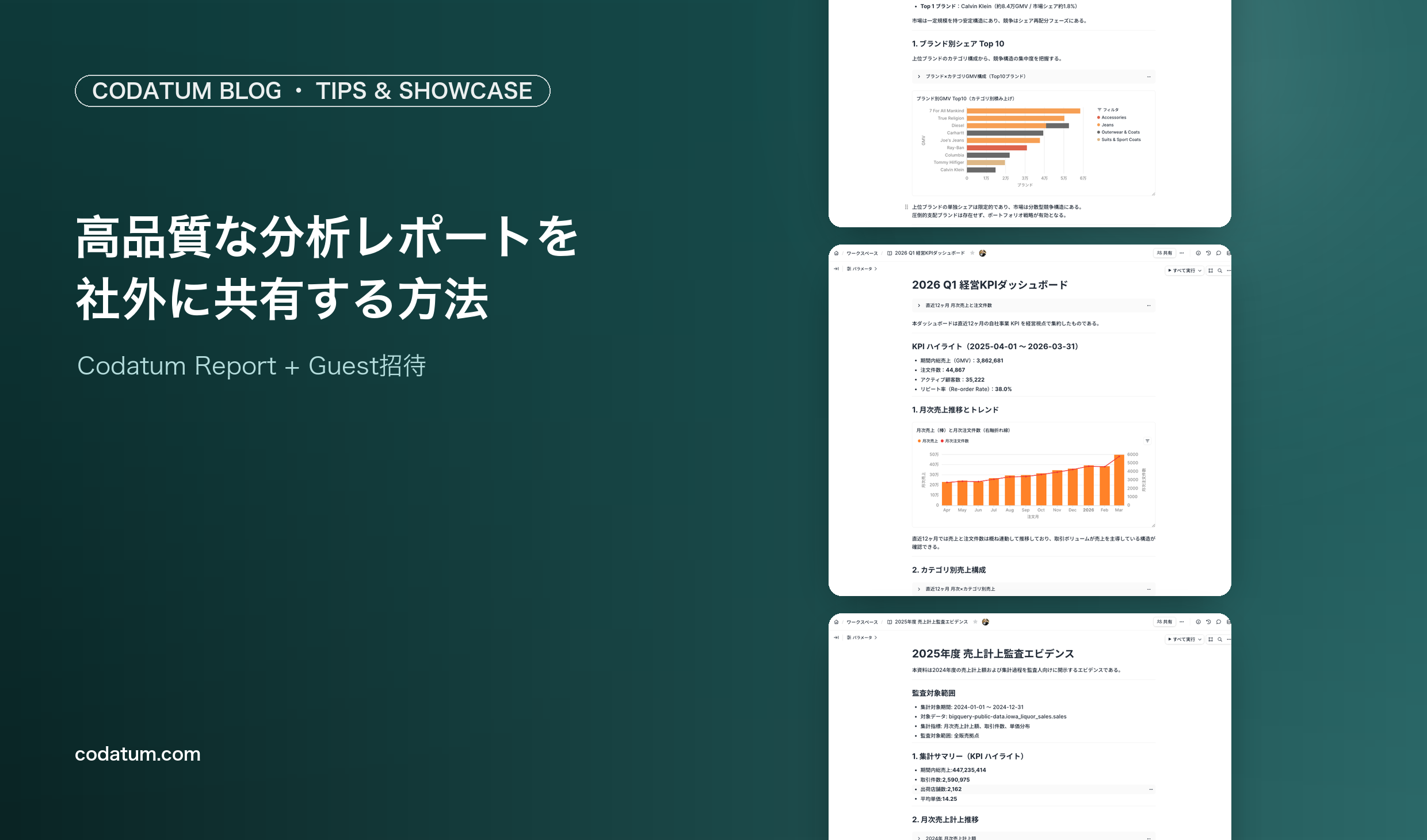
Codatum の Report と Guest 招待を使って、社外向けの高品質な分析レポートを共有する手順を以下に整理します。
解決の全体像
3 ステップで完結します。
Notebook で相手専用に作り込む — テキスト・チャート・解釈を 1 ページに
Report として固定する — 3 つのスナップショットモードから配布形態を選ぶ
Guest 招待で届ける — メール 1 通で届き、Notebook 本体は相手から見えない
「分析を社外に出す」選択肢は 3 つあります。ここでは真ん中の Report + Guest を扱います。
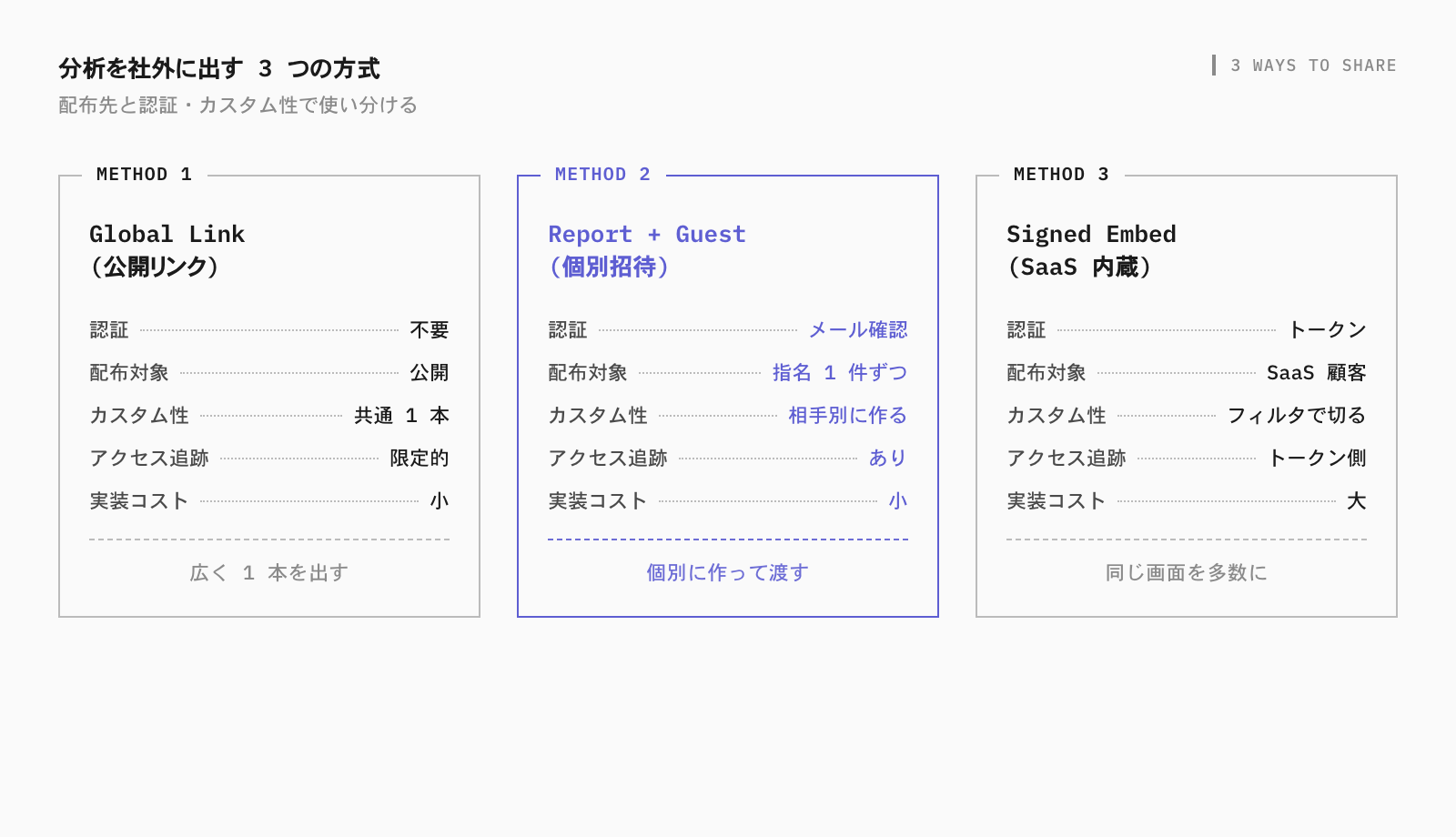
Signed Embed は自社プロダクトに分析画面を組み込む方式で、同じダッシュボードを多数の顧客にスケール配布する構図に向きます。Report + Guest はこれと対照的に、相手ごとに作り込んだ 1 本 を、その人だけに届ける構図です。
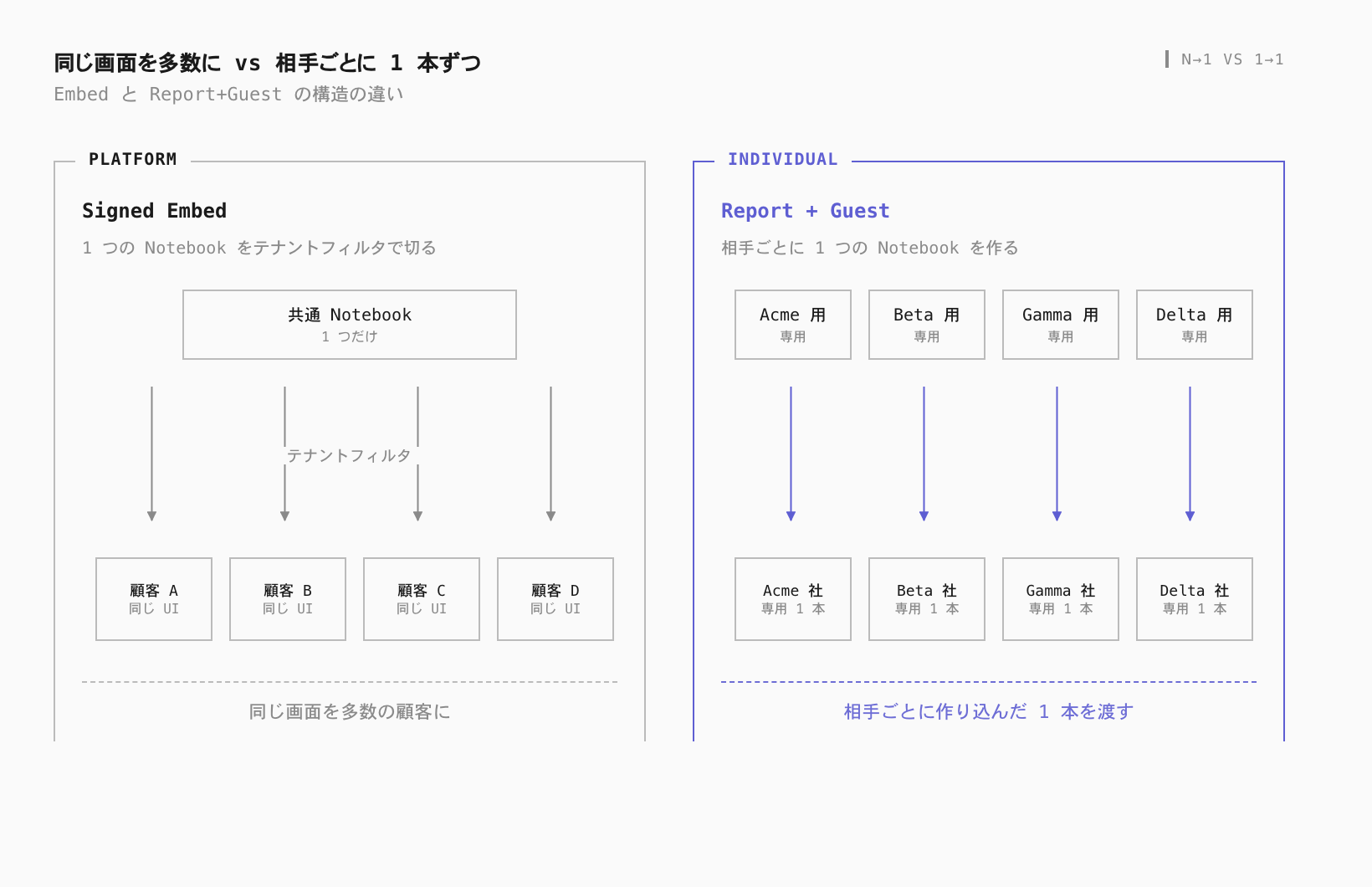
埋め込みでスケールさせるか、個別に作り込んで届けるか — 組織の運用スタイルに合う方を選びます。
Codatum Report の 5 つの形
Report で固定するとどう見えるか、5 つの実例で並べてみます。送り手・受け手・業務目的のすべてが異なる構図で、同じ仕組みが取れる表現の幅を眺めてください。レイアウト (ドキュメントページ / グリッドページ)・カラーテーマ・チャート種類はすべて Notebook 上で自由に選べます。
1. マーケ代理店 → クライアント (月次運用報告)
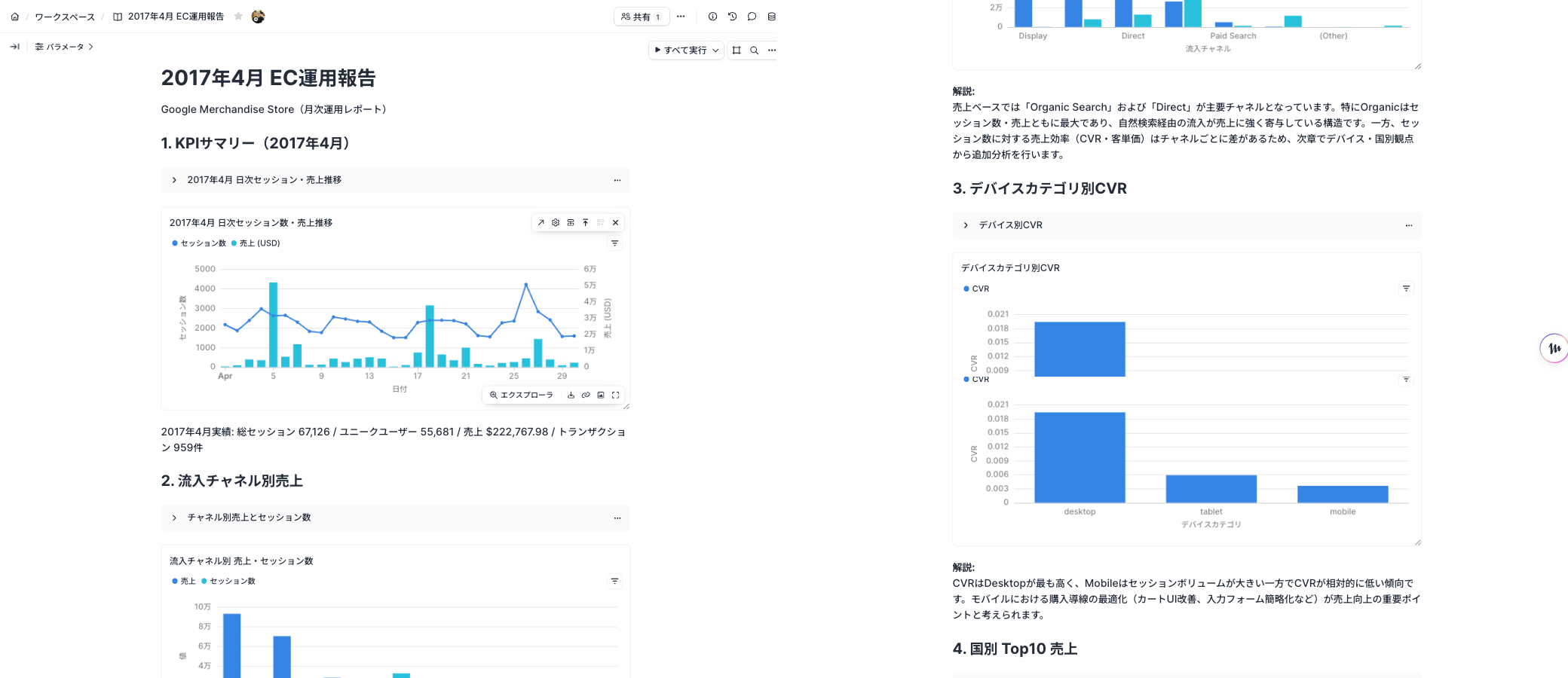
EC サイトの月次運用レポート (Google Merchandise Store の例)。代理店がクライアント担当者に毎月送る運用報告書で、KPI サマリ・チャネル別分析・デバイス別 CVR・国別 Top10 を順に展開し、章ごとに解釈と改善提案を添えます。月次の固定レポートなので 静的レポート で公開し、当時の数字を相手が動かせない設計にします。
2. コンサル → クライアント経営層 (市場・競合分析)
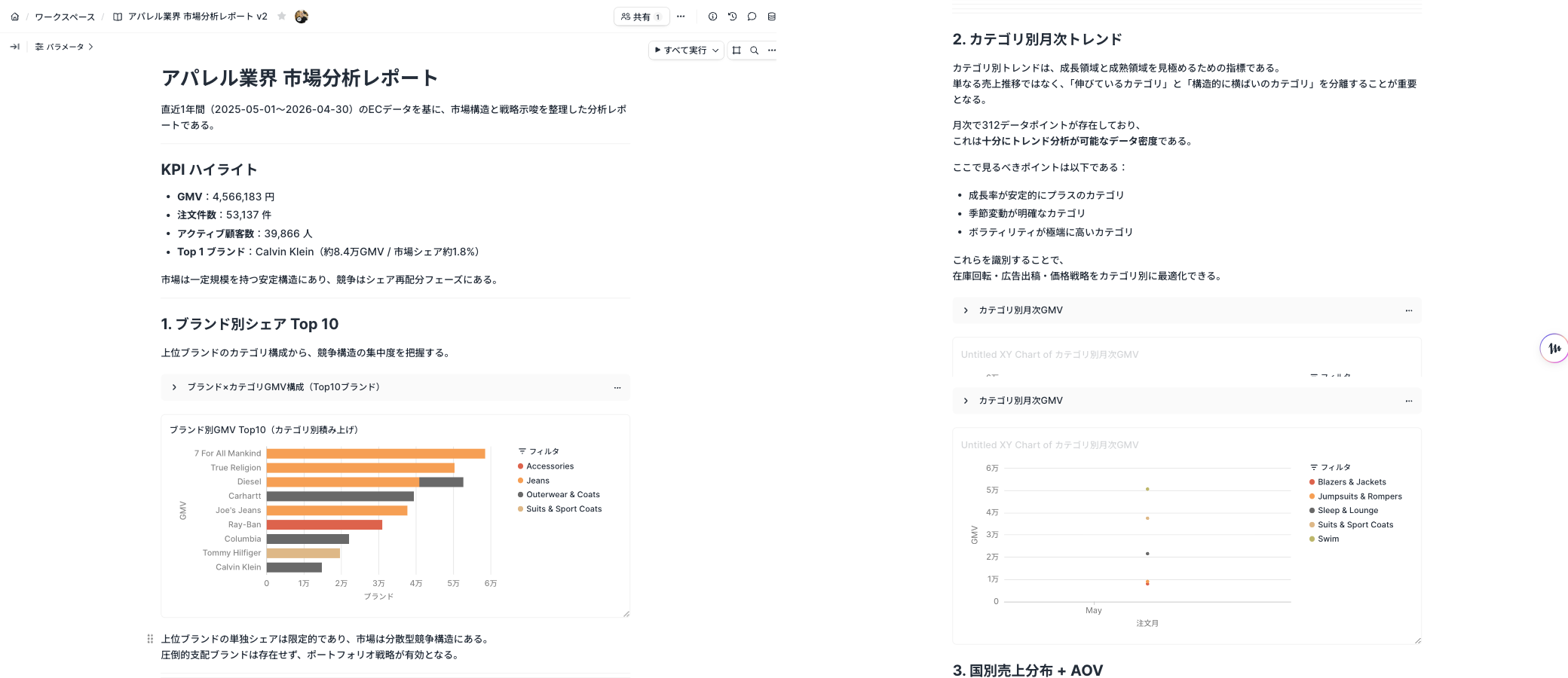
アパレル業界全体の市場規模・主要ブランドのシェア・カテゴリトレンドをまとめた、戦略コンサルからクライアント経営層への分析レポート。KPI ハイライトの直後に 積み上げ横棒 (ブランド × カテゴリ構成) を見せ、続けて月次トレンドや国別 GMV+AOV の dual axis チャートで多角的に分析します。Earth テーマ で経営報告らしい落ち着いた配色を選び、静的レポート として固定。
3. CS / アカウントマネージャー → 契約顧客 (QBR / 活用状況)
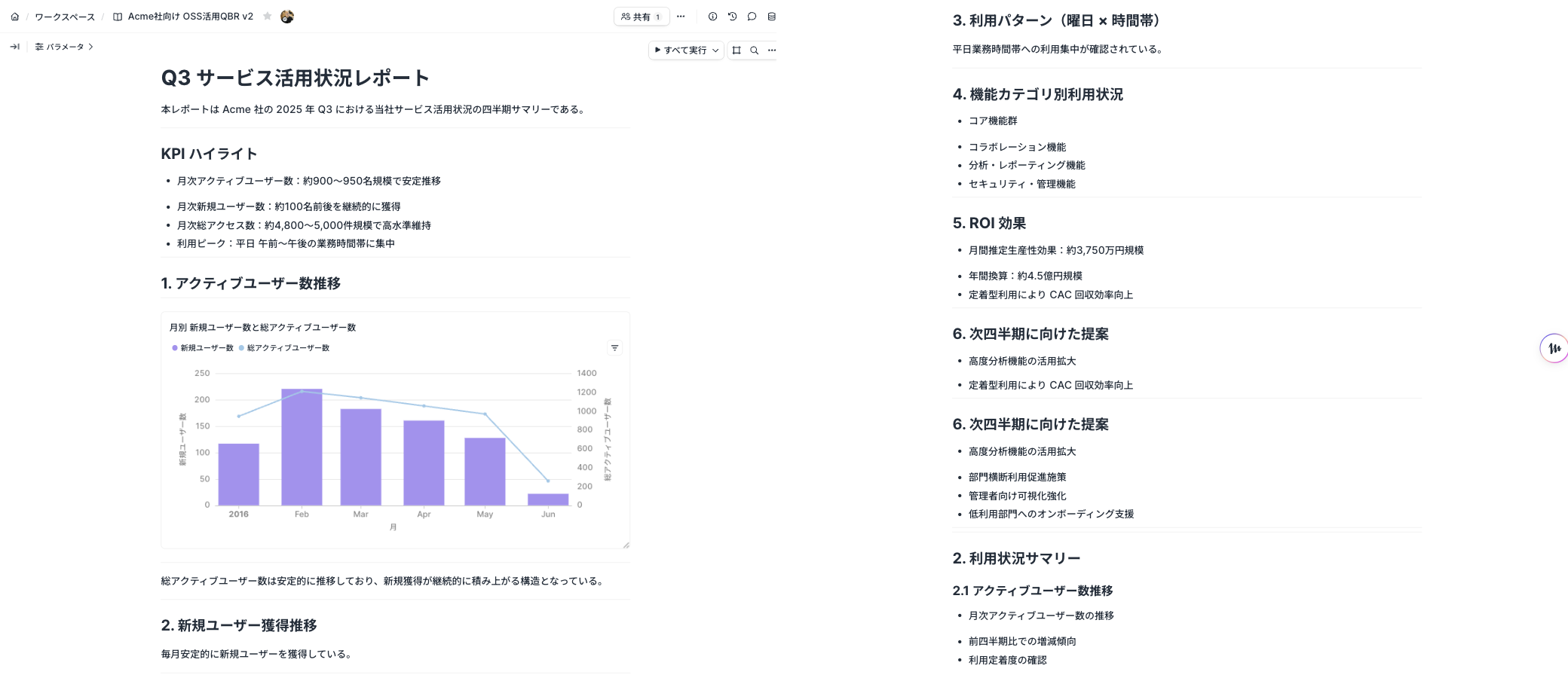
SaaS ベンダーが契約顧客 (Acme 社) に四半期ごと送る活用状況レポート。アクティブユーザー数の推移を bar + line combo (dual axis) で示し、続いて利用パターン分析・ROI 効果・次四半期に向けた提案へと展開します。Pastel テーマ で柔らかい配色を選び、顧客との関係性を保ちながら数字を共有。クエリの再実行を許す 更新可能レポート で公開し、データソースが更新されれば追従。
4. データチーム → 役員 (経営 KPI モニタリング)
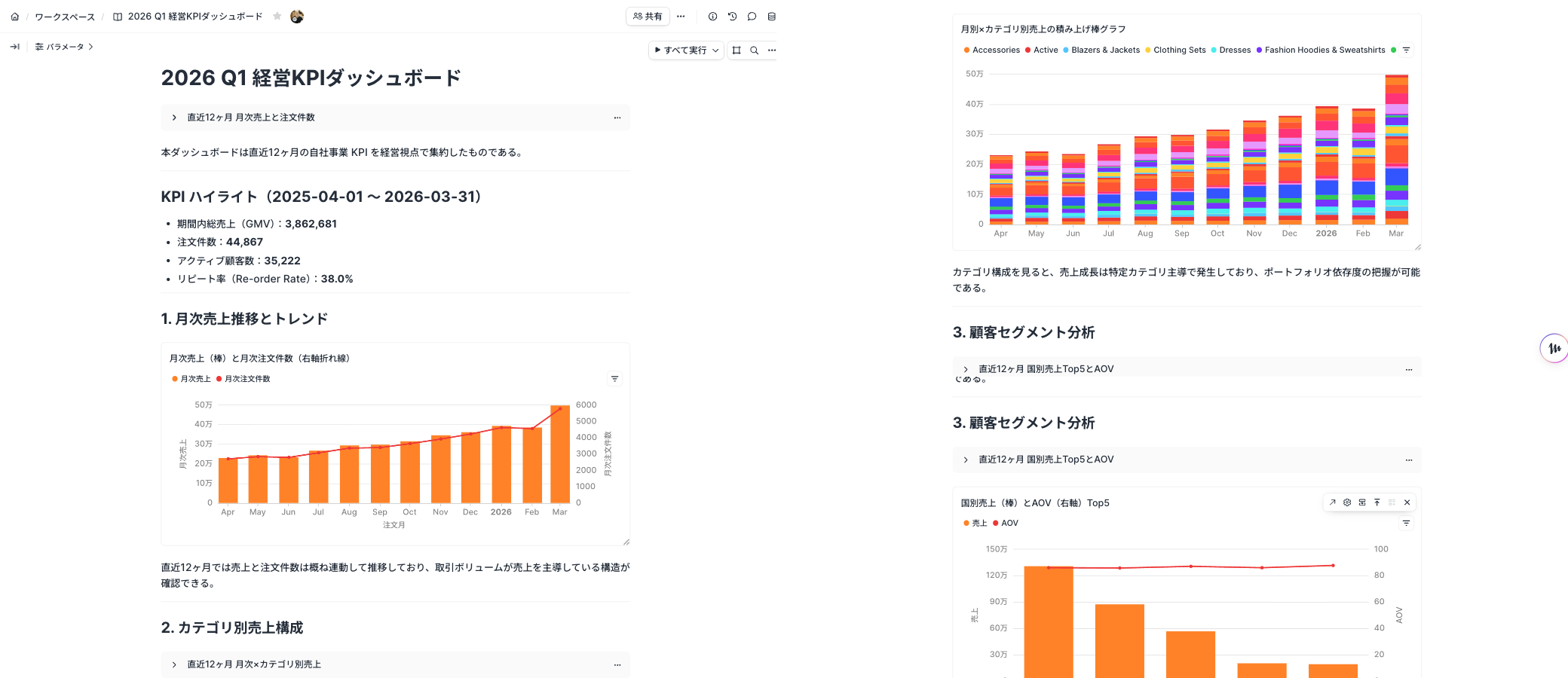
データチームが社内役員に毎月/四半期で共有する経営 KPI ダッシュボード。GMV・注文件数・アクティブ顧客数・リピート率の主要 KPI を冒頭に、月次売上推移 (combo chart)・カテゴリ別売上構成 (積み上げ棒)・顧客セグメント分析 (dual axis) と多面的に整理します。Vivid テーマ で鮮明な配色を選び、経営層が一目で状態を把握できる視認性を確保。更新可能レポート で毎月の役員会前に最新数字を反映。
5. データチーム → 監査人 (期間限定エビデンス)
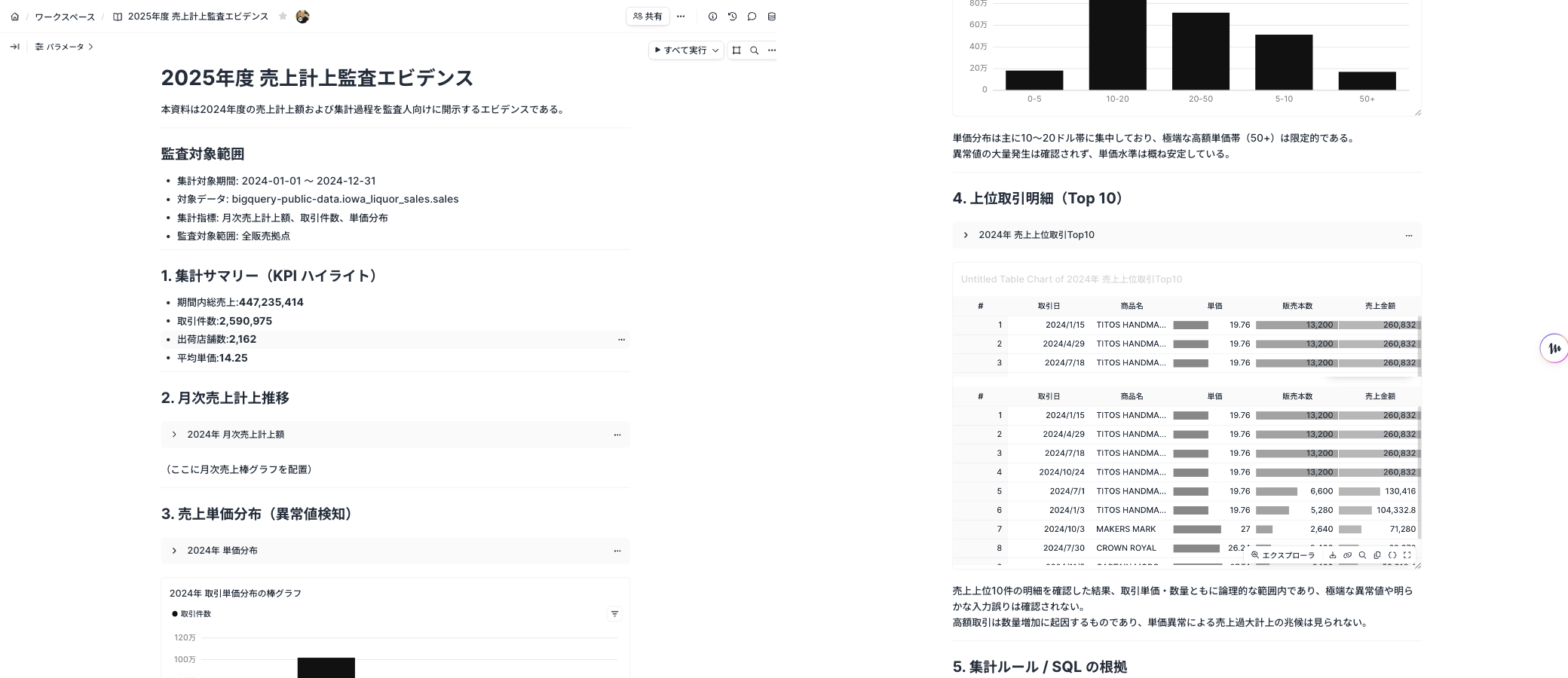
社内データチームが監査法人に開示する、年次決算後の売上計上エビデンス資料。集計対象期間と範囲を明示し、KPI ハイライト・月次推移・取引単価分布・上位取引明細・集計ルールの SQL 根拠を順に並べます。Monochrome テーマ で正式書類らしい配色を選び、静的レポート で改竄不可能なスナップショットとして渡します。期間限定で Guest 招待し、監査終了後は剥奪。
5 つに共通する作り方
これらすべて、Notebook → Report → Guest の 3 ステップで成り立っています。
Step 1: Notebook で相手専用に作り込む
Notebook は ドキュメントページ と グリッドページ の 2 種類で構成できます。ドキュメントページはテキスト・SQL・チャートを縦に並べる読ませる型、グリッドページは複数チャートをタイル状に配置するダッシュボード型です。
ドキュメント内では SQL ブロックを折りたたんでチャートだけを見せる・Big Number で重要数字を強調する・解釈テキストを章末に挟む、と自由に組めます。ノートブックテーマ から配色 (Default / Earth / Pastel / Vivid / Monochrome 等) を切り替えれば、相手や場面に合わせた印象に整えられます。
PowerPoint の「テンプレに数字を流し込む」発想を、Notebook の編集に置き換えるイメージです。共通テンプレートを Notebook の Duplicate 機能で複製し、それぞれの相手向けにテキストとパラメータを書き換えていきます。
Step 2: Report として固定する
完成した Notebook を「共有 → レポート → レポートを作成」から Report として公開します。スナップショットモードを 3 つから選びます。
モード | 相手にできること | 向くシーン |
静的レポート | 公開時のクエリ結果を表示のみ | 月次固定の運用報告、監査エビデンス (Pattern 1, 2, 5) |
更新可能レポート | クエリの再実行のみ許可 | 定期更新ダッシュボード (Pattern 3, 4) |
インタラクティブレポート | パラメータ編集 + 再実行 | 相手にもドリルダウンを許す場面 |
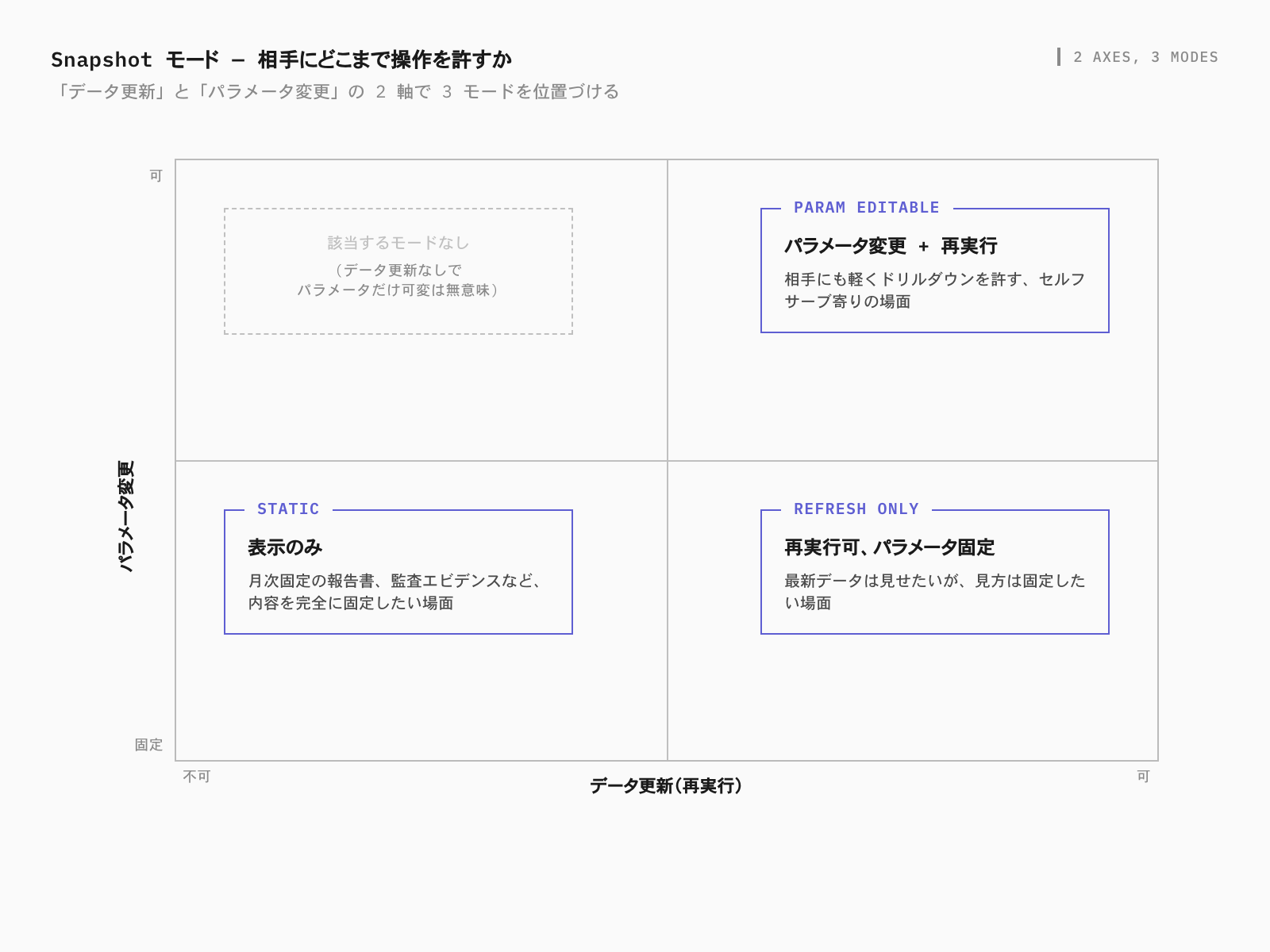
同じダイアログで「ダウンロードを許可」「エクスプローラを許可」も切り替えられます。社外に渡す前提では、SQL とソースの構造が見えないようにしておくのが基本です。
Step 3: Guest を招待する
Report の Share ダイアログでメールアドレスを入力すると、Codatum アカウントを持たない相手にもメール招待リンクが届きます。共有方法は 3 種類あります。
Account 指名 — 既存のワークスペースメンバーに直接付与
Group 単位 — チーム / 部門単位で一括付与
Invitation — Codatum アカウントを持たない相手にメール招待リンクを送付。受諾するとゲストとして扱われます
社外の取引先には Invitation を使います。受け取った相手はメール内のリンクから Report をブラウザで開けます。招待された Guest は、その Report 1 本だけにアクセスできます。元の Notebook、ワークスペース内の他の Notebook、Connection 情報、設定画面 — どれも見えません。共有を取り消すと即座に閲覧できなくなります。
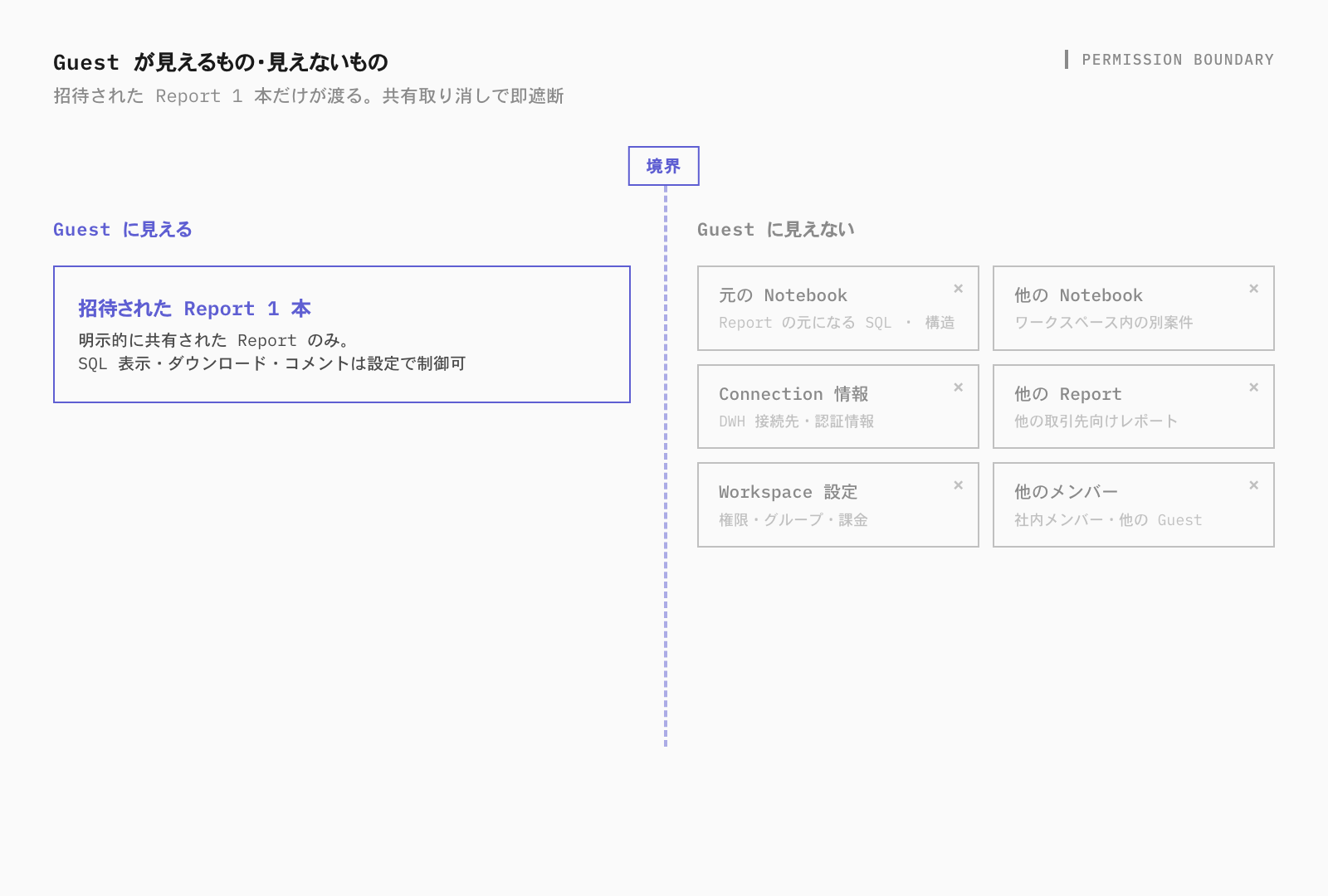
そして Guest はワークスペースのメンバー枠を消費しないロール です。お客様専用のレポートを取引先 100 社に届けても、ライセンス料の上昇は抑えられます。
Step 4: 翌月以降の運用
翌月のレポート配信では、相手専用の Notebook を更新して Report を再公開するだけです。Guest 側は同じリンクで最新版が見えます。Excel テンプレートを毎月手で更新する作業が、Notebook の数値・コメント更新と Report の再公開に置き換わります。配布リスト (誰に送ったか) もワークスペース上の Share 設定で一元管理されます。
権限と安全 — Notebook 本体は相手から見えない
Codatum のワークスペースには Owner / Editor / Viewer / Guest の 4 段階のロールがあります。Guest はワークスペース内の Notebook には一切アクセスできず、明示的に共有された Report だけが見えます。
Report 側の設定で SQL ブロックの表示・ダウンロード・コメントの可否を個別に制御できるため、社外配布で見せたくない要素を構造的に隠せます。共有の取り消しは即時に反映されます。
そして Guest はワークスペースのメンバー枠を消費しないロール です。「お客様専用のレポート」を取引先 100 社に届けても、ライセンス料の上昇は抑えられます。これは「個別に作り込んで届ける」運用を続ける上で大きな差になります。
まとめ
「分析を社外に出す」には、認証なしの Global Link、個別招待の Report + Guest、SaaS 内蔵の Signed Embed という 3 つの方式があります。Report + Guest は、相手 1 件・1 人ずつに高品質な分析レポートを安全に届けたい場面に向きます。
PowerPoint と Excel 添付メールを Notebook と Report 招待に置き換えると、定期の更新作業は Notebook の編集と Report の再公開だけに絞られます。誰に渡したかも、Share 設定が一元的に管理してくれます。代理店・コンサル・CS・社内データチーム・監査対応 — 5 つの形で見たように、レイアウト (ドキュメント/グリッド)・テーマ・Snapshot モードの組み合わせで、ほぼあらゆる「相手向けレポート」を 1 つの仕組みで賄えます。
社外向けレポート運用の設計、複数の相手や部門への展開パターン、Snapshot モードの選び方については、選定相談の窓口で対応しています。